Métodos 30/08/2022
Utilice el método FindNext para buscar el siguiente registro que cumpla los criterios especificados por el método FindRecord anterior o el cuadro de diálogo Buscar y reemplazar , disponible al elegir Buscar en el menú Edición .
Utilice el método FindNext para buscar registros repetidamente. Por ejemplo, puede moverse sucesivamente por todos los registros de un cliente específico.
Utilice este método cuando desee que un campo o control en particular tenga el foco.
Este campo o control se puede usar para comparaciones o acciones de BuscarRegistro.
También puede usar este método para navegar en un formulario de acuerdo con ciertas condiciones.
Por ejemplo, si el usuario ingresa No en un control Casado en un formulario de seguro de salud, el enfoque puede omitir automáticamente el control Nombre del cónyuge/pareja y pasar al siguiente control.
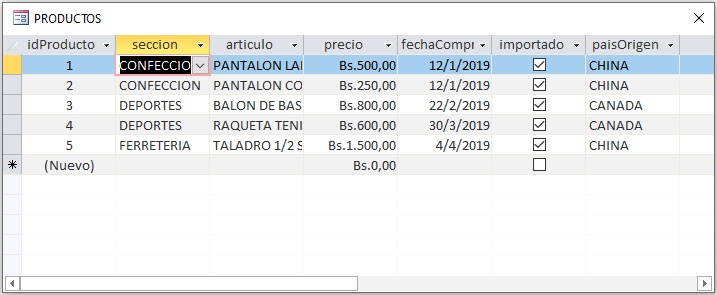
Utilice el método OpenTable para abrir una tabla en la vista Hoja de datos, la vista Diseño o la Vista previa de impresión. También puede seleccionar un modo de entrada de datos para la tabla.
En un proyecto de Access, puede usar el método OpenView para abrir una vista en la vista Hoja de datos, ver la vista Diseño o Vista previa de impresión. Esta acción ejecuta la vista guardada cuando se abre en la vista Hoja de datos. Puede seleccionar la entrada de datos para la vista y restringir los registros que muestra la vista.
Utilice el método OutputTo para generar los datos en el objeto de base de datos de Access especificado (una hoja de datos, formulario, informe, módulo, página de acceso a datos) en varios formatos de salida.
Use True (1) para activar la visualización de mensajes del sistema y False (0) para desactivarla.
DoCmd.SetWarnings False
'Activa la presentación de los mensajes del sistema.
DoCmd.SetWarnings True