Tironemota

Visual Estudio Code

Visual Estudio Code
18-08-2022

Instalación 18-08-2022

Vamos a su página oficial https://code.visualstudio.com/
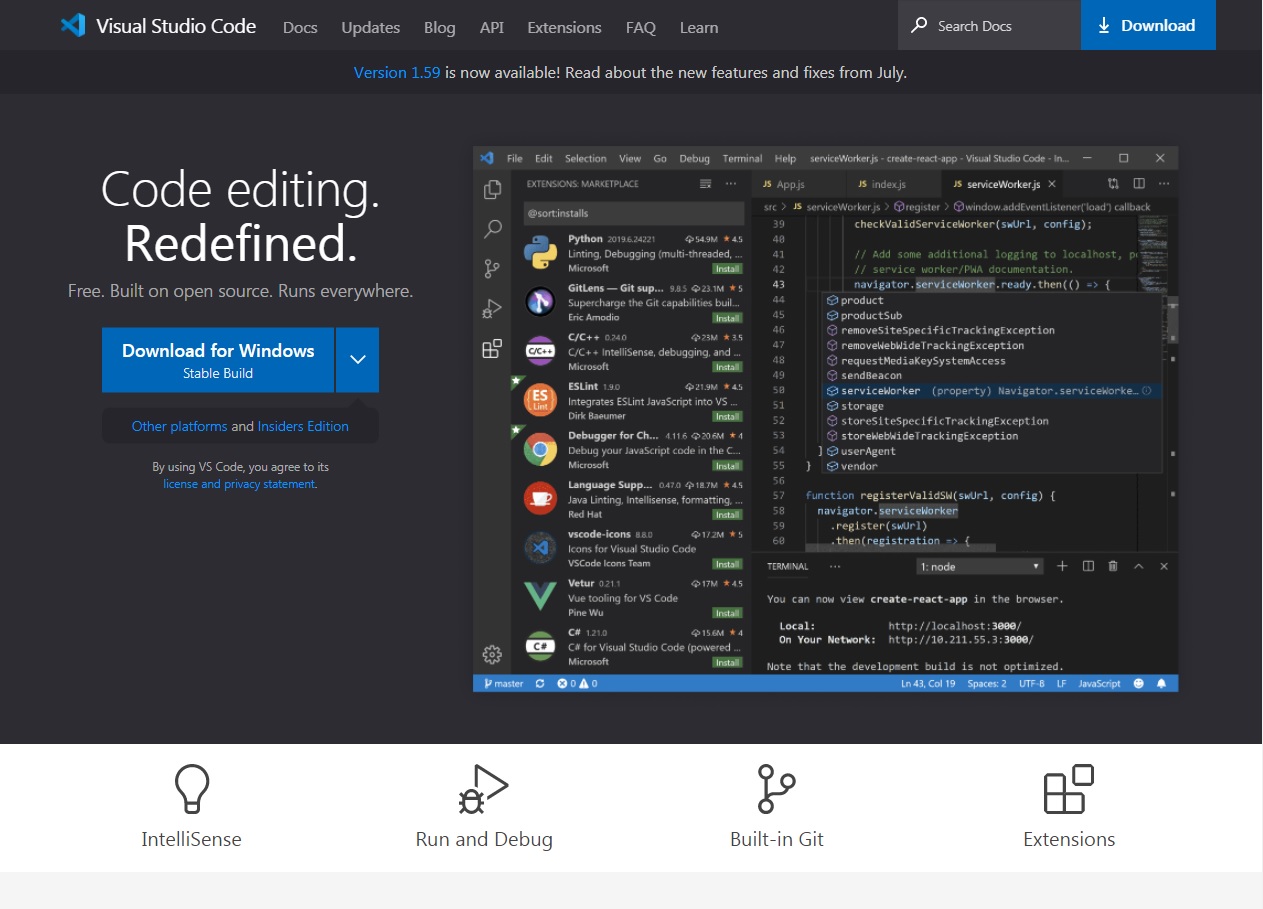
Página-Oficial

Seleccionamos System Installer 62 bit
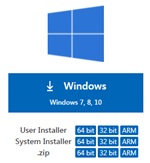
System-Installer

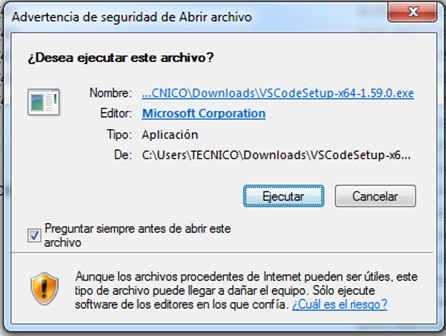
Ejecuto el Archivo

Ejecutar-programa

Pulsar Ejecutar

Ejecutar

Seleccionar Acepto el acuerdo y pulsar Siguiente
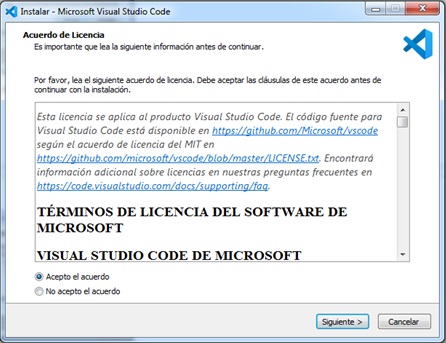
Acuerdo-de-licencia

Aceptar ubicación por defecto y pulsar Siguiente
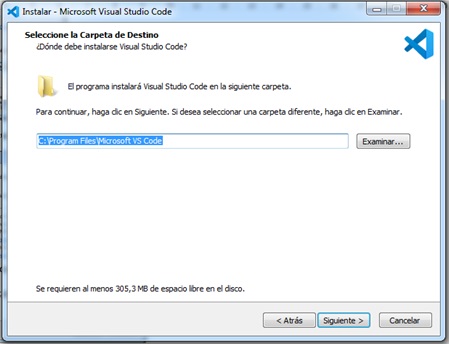
Ubicación

Aceptar crear accesos directos del programa en el menú Inicio y pulsar Siguiente
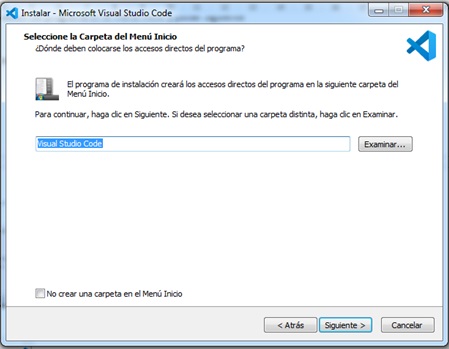
Acceso-directo

Activamos todas las opciones y pulsamos Siguiente
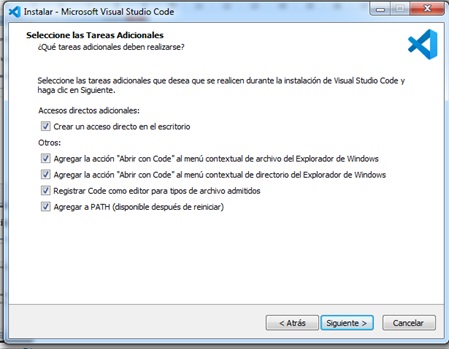
Opciones

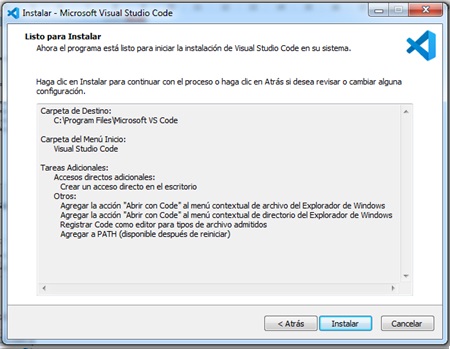
Pulsar Instalar

Instalar

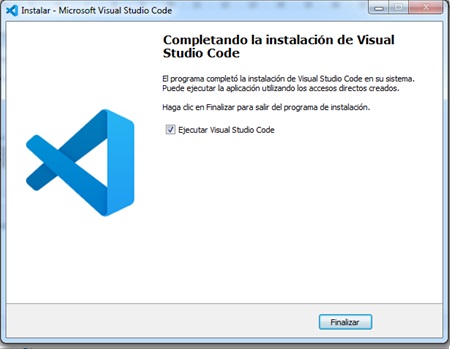
Pulsamos Finalizar

Finalizar

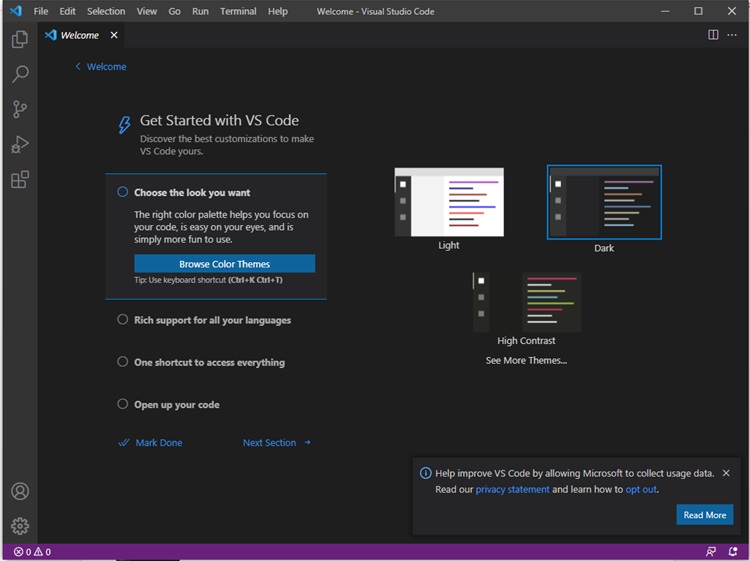
Abre la aplicación

Programa

Opciones de Preferencias 18-08-2022

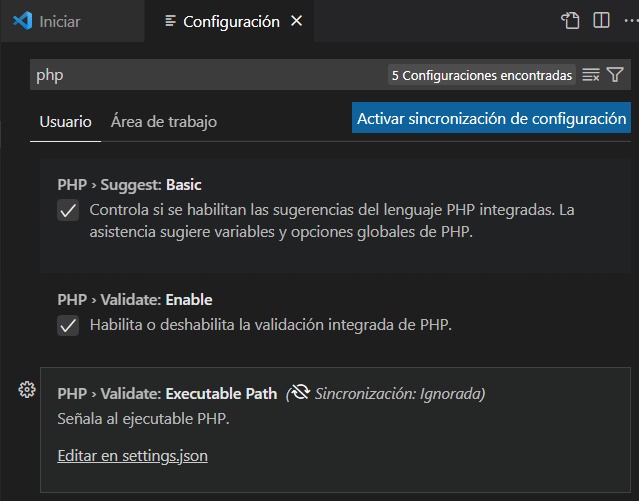
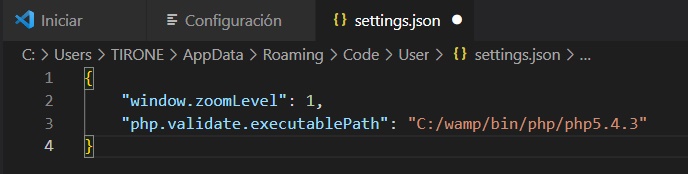
Archivo > Preferencias > Configuración

Las más Utilizadas

  • File: Auto Save (Guardado automático) = afterDelay
  • Editor: Font Size (Tamaño de la fuente) = 14
  • Editor: Font Family (Familia de fuentes) = Consoles, ‘Courier New’, monospace
  • Editor: Tab size (Número de espacios a los que equivale una tabulación) = 4
  • Editor: Multi Cursor Modifier (Selección multiple para modificar) = alt
  • Editor: Word Wrap (Ajuste automático de línea) = on

Extensiones 18-08-2022

Extensiones Pulsamos Extensiones (Ctrl+Shift+X).
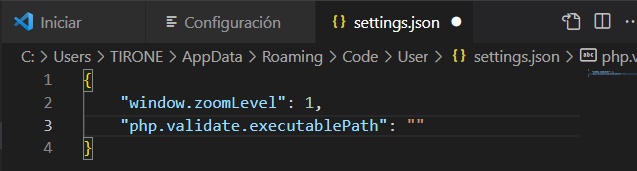
Traducción al español

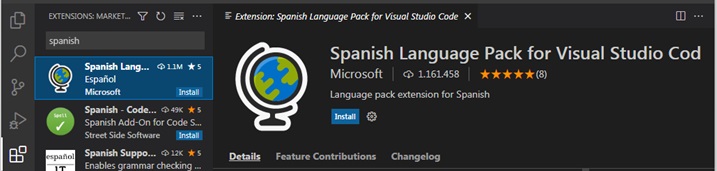
En el buscador escribimos Spanish y seleccionamos Spanish Language Pack for Visual Studio Code y clic en Instalar

Traductor-español

Nos muestra mensaje de reiniciar para instalar

Reiniciar

Otras

  • Bracket Pair Colorizer = Indica donde abre y cierra una llave
  • vscode-icons = Icono coloreado para las carpetas de archivos