Tironemota

Access

Access
28-08-2022

Base de datos compartida 28-08-2022

Tiene por finalidad, mover los datos de nuestra base de datos a un directorio compartido en la que se puede trabajar de manera colaborativa, como es la de que varias personas puedan trabajar a la vez en un archivo.

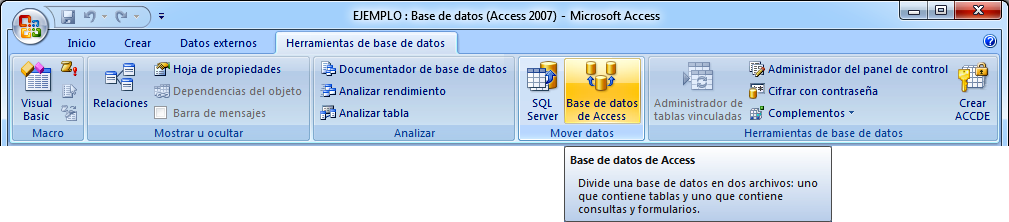
Pestaña Herramientas de base de datos > Menú Mover Datos > Base de datos de Access Base de datos

Imagen

Divide la base de datos access en:

  • Crea una nueva base de datos solo con las tablas, con el mismo nombre seguido de las siglas _be, la cual ubicamos en el directorio de red compartido, donde varias personas tendrán acceso desde sus ordenadores.
  • En nuestra base datos original crea tablas vinculadas a la base de datos _be. La cual repartimos una copia de esta a cada uno de los ordenadores que van a trabajar con la base de datos.

Esto nos permite trabajar en red con una misma base de datos

Procedimiento:

1.- Suponiendo que nuestra base de datos access se encuentra en el escritorio de nuestro ordenador con el nombre EJEMPLO.accdb

2.- Creamos una carpeta en el escritorio con el nombre BaseDatoServidor, la cual imaginemos que es la carpeta compartida del servidor.

3.- Pulsamos sobre el botón Base de datos Base de datos de Access

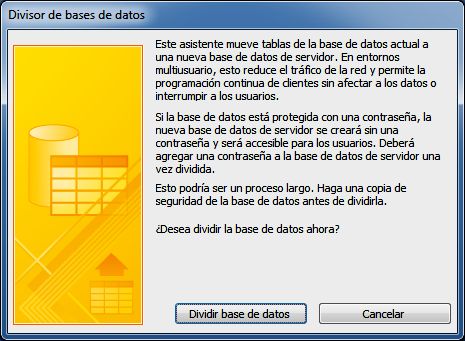
4.- Access nos presenta un asistente que nos guiara paso a paso, en el cual pulsamos botón Dividir base de datos.

Dividir base de datos

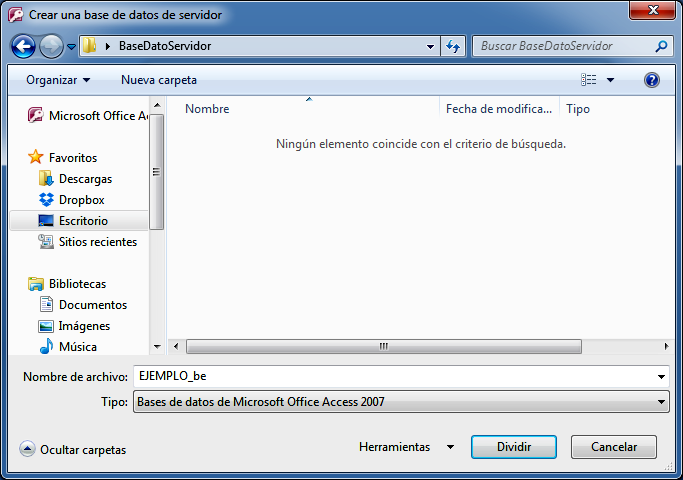
5.- Se nos abre la ventana para que guardemos la base de datos en la carpeta compartida del servidor, para lo cual imaginemos que es la carpeta BaseDatoServidor que hemos creado. Fijaos en la imagen siguiente el nombre por defecto que le ha dado EJEMPLO_be. Por supuesto este nombre podemos cambiarlo.

Esta es la base de dato que guardaremos en el directorio compartido de red.

Crear una base de datos de servidor

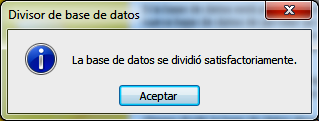
6.- Pulsamos botón Dividir y nos muestra una ventana informando que la división de la base de datos fue exitosa.

Divisor de base de datos

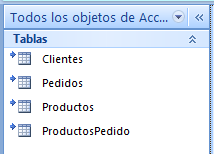
7. Podemos observar que la base de datos original EJEMPLO.accdb, las tablas aparecen vinculadas Tabla vinculada.

Todos los objetos de access

8.- Confirmando que la base de dato access con el nombre EJEMPLO_be.accdb, la ubicamos en la carpeta compartida del servidor. Procedemos a crear las copias necesarias de la base de dato con el nombre EJEMPLO.accdb. Repartiendo una copia para cada ordenador que va ha trabajar con la base de dato.

Soporte: Pildorasinformaticas

Crear grupo de objetos personalizado 28-08-2022

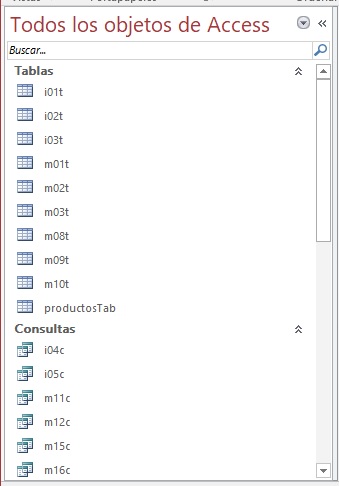
1.- Panel de objetos o de navegación

(Objetos Access)

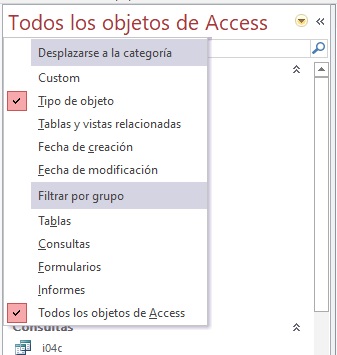
2.- El panel de objetos podemos visualizarlo en diferentes formas, pulsamos el botón (Botón) y nos mostrará la lista de opciones
(Opciones)

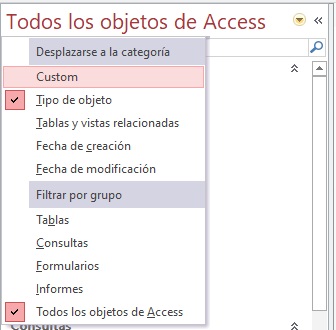
3.- Seleccionamos Custom o Personalizado

(Opcion personalizado)

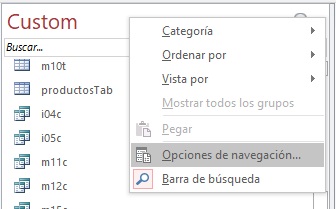
4.- Pulsamos con el botón derecho sobre el grupo Custom o Personalizado y el menú que nos muestra, seleccionamos Opciones de navegación

(Opcion personalizado)

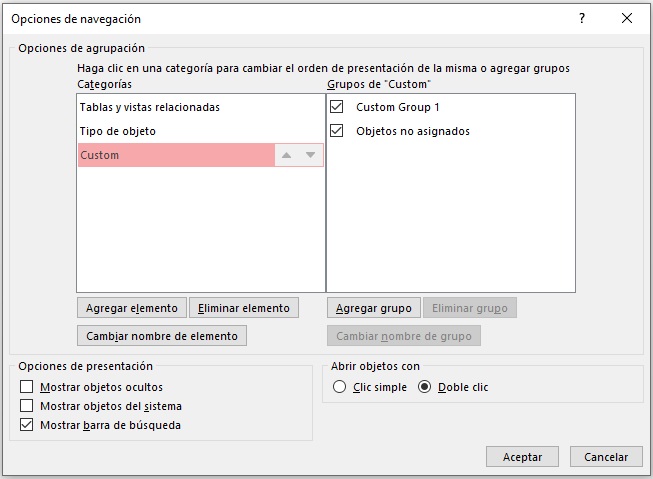
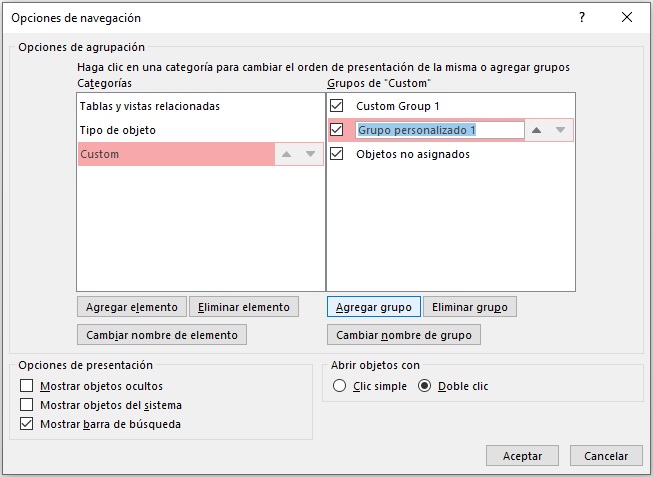
5.- En el asistente de Opciones de navegación, seleccionamos la categoría Custom

(Asistente de opciones)

6.- A la derecha pulsamos el botón Agregar grupo

(Agregar grupo)

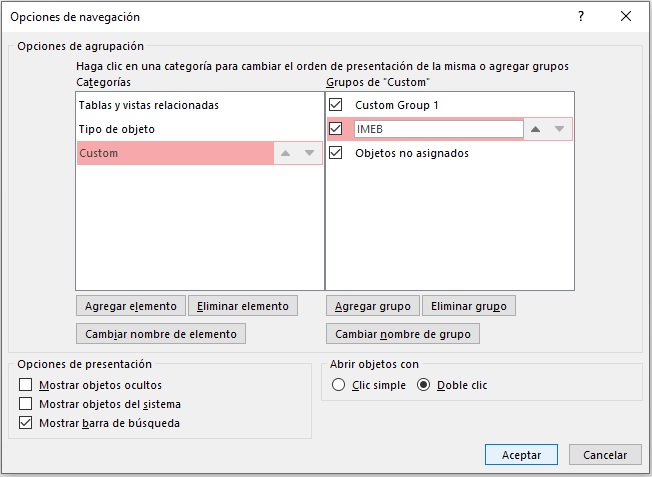
7.- Le asignamos un nombre y pulsamos el botón Aceptar

(Nombre grupo)

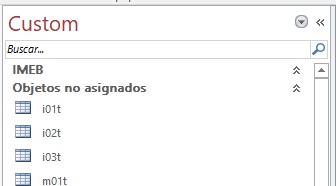
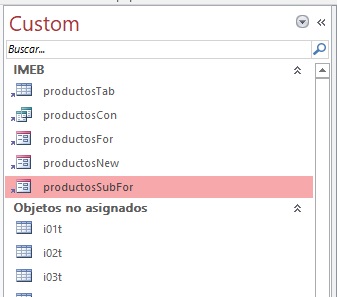
8.- En el panel de navegación podemos observar que aparece el grupo IMEB

(Grupo IMEB)

9.- Ahora lo que tenemos que hacer es arrastrar todos los objetos al grupo

(Grupo IMEB)

Vincular Excel 28-08-2022

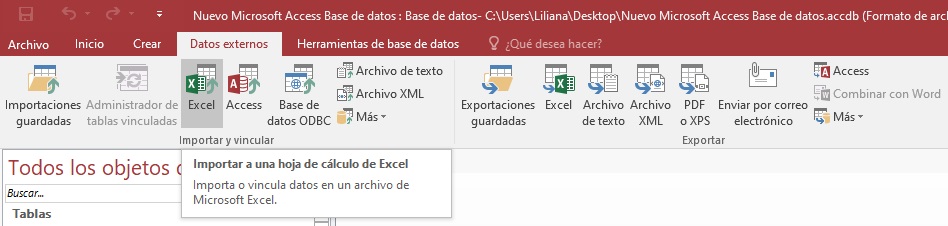
1.- Abrimos la base de datos Access y para vincular datos con archivo excel, vamos a Datos externos y pulsamos sobre el icono de Importar a una hoja de cálculo de Excel (Importar Excel)

(Importar Excel)

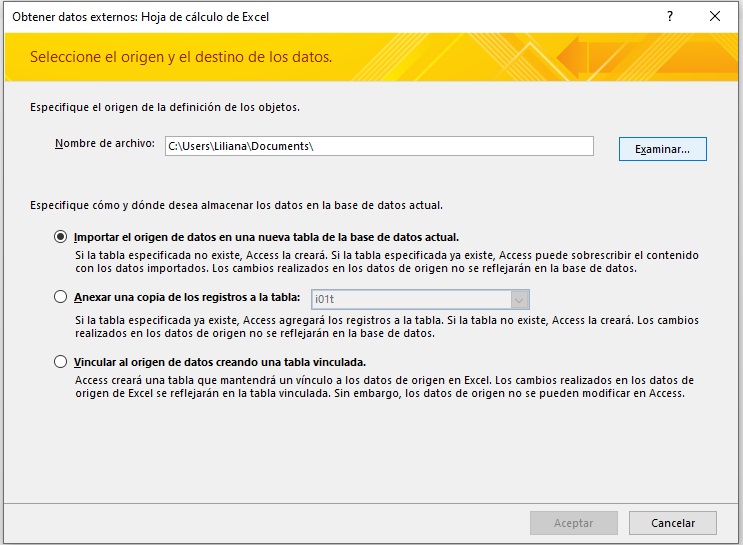
2.- En el asistente Obtener datos externos: Hoja de cálculo de excel, pulsamos el botón Examinar, para ubicar el archivo Excel que queremos vincular

(Obtener datos externos)

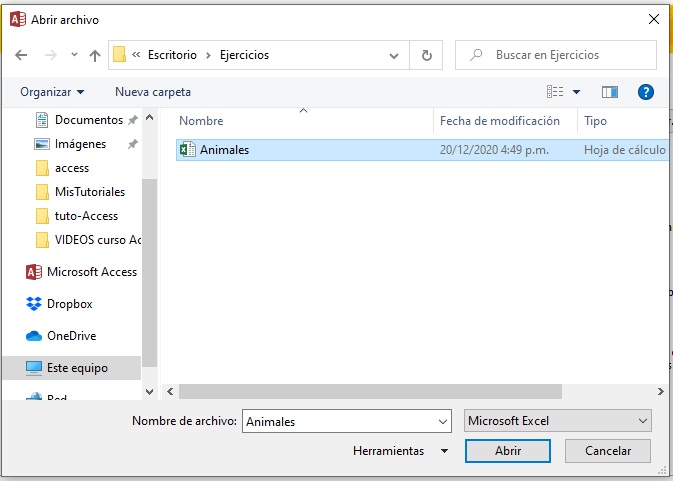
3.- Ubicamos el archivo y pulsamos el botón Abrir

(Abrir archivo)

4.- Una vez ubicado el archivo, el asistente nos muestra tres opciones de cómo y en donde deseamos almacenar los datos, para lo cual seleccionamos la tercera opción Vincular al origen de datos creando una tabla vinculada, pulsamos Aceptar.

(Vincular Excel)

5.- Se nos muestra el Asistente para vinculación de hojas de cálculo en el cual selecionamos la opción Primera fila contiene encabezados de columnas y pulsamos el botón Siguiente

(Encabezado de columnas)

6.- El asistente nos permite darle cualquier nombre a la tabla y pulsamos botón Finalizar

(Nombre tabla)

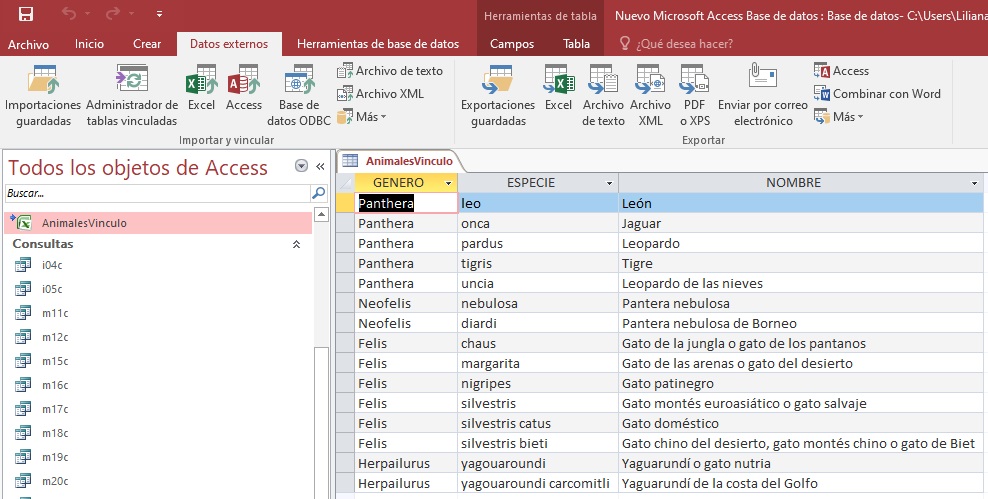
7.- En la base de datos Access, podemos ver la tabla vinculada (Tabla vinculada) AnimalesVinculo y sus datos. Esta es una tabla de solo lectura, por lo que solo podremos hacer cambios en el archivo original de Excel

(Tabla Access)

Vincular tablas 28-08-2022

La vinculación de tablas, nos permite trabajar con los datos de una tabla en varias bases de datos a la vez. Ejemplo utilizar la tabla de cliente existente en una, sin tener que repetir su contenido en otra.

Pasos a seguir:

1.- Creamos una base de datos Access con el nombre "Tablas.accdb". Tendrá como finalidad ser el contenedor de las tablas de la organización.

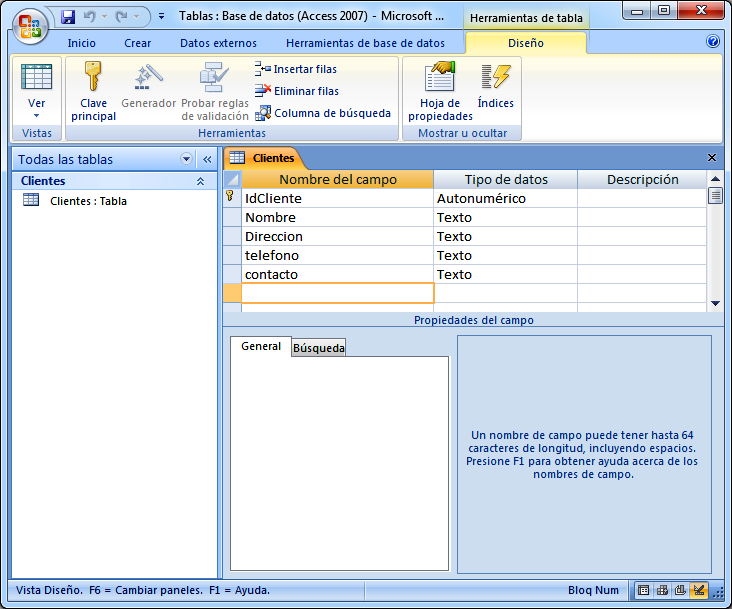
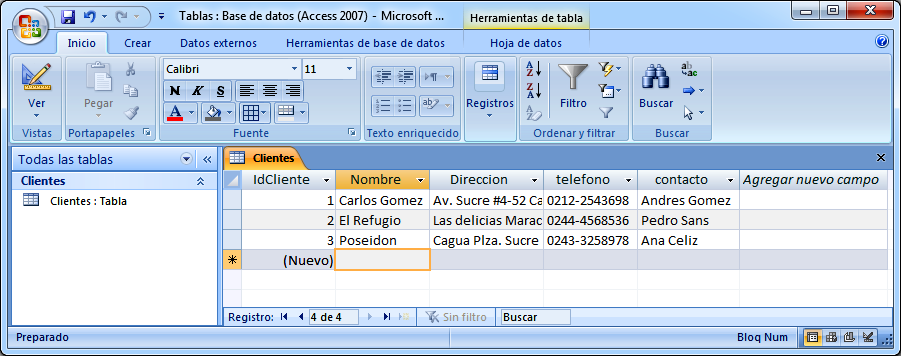
2.- La base de dato "Tablas.accdb", contiene la tabla Clientes, la cual contiene información requerida en otra bases de datos.

Tabla Clientes
Tabla Clientes datos

3.- Creamos otra base de datos con el nombre de "Pedidos.accdb"

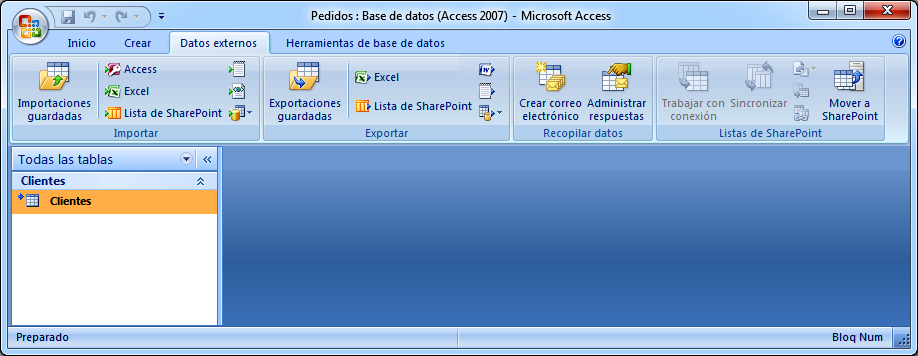
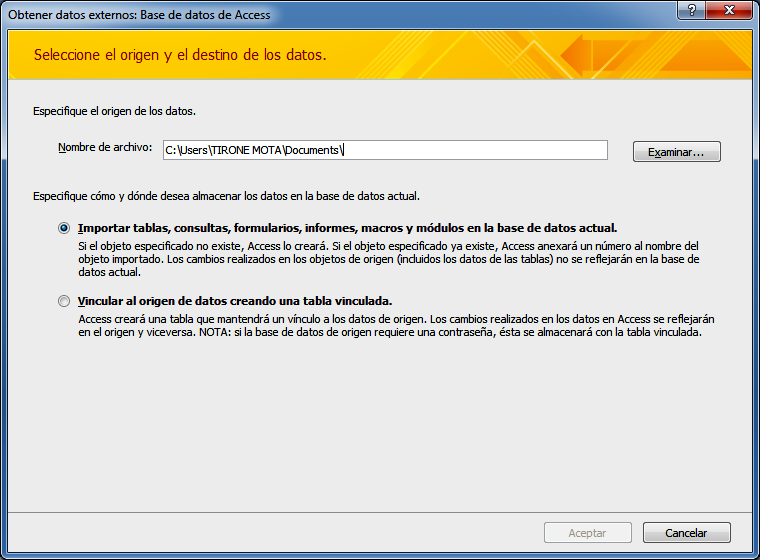
4.- Datos externos >> Importar a una base de datos Access Importar. Nos abre el asistente Obtener datos externos: Base de datos Access. En en cual seleccionamos la opción Vincular al origen de datos creando una tabla vinculada. y pulsamos el botón Examinar.
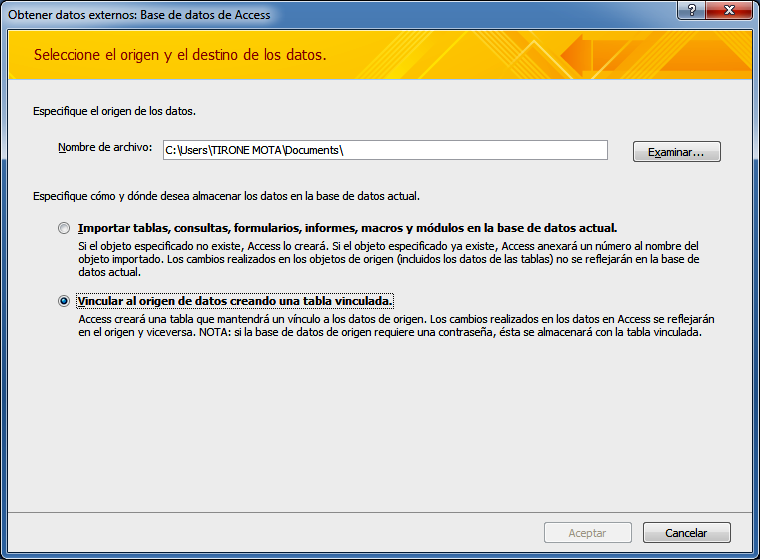
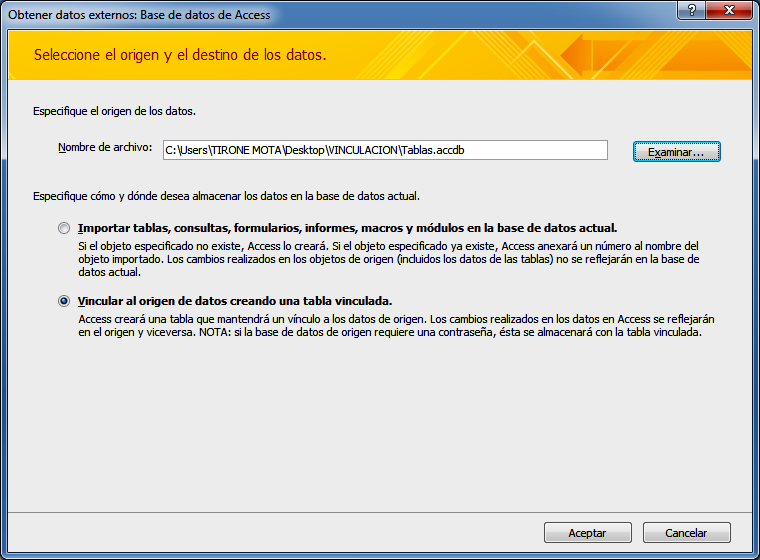
Obtener datos externos

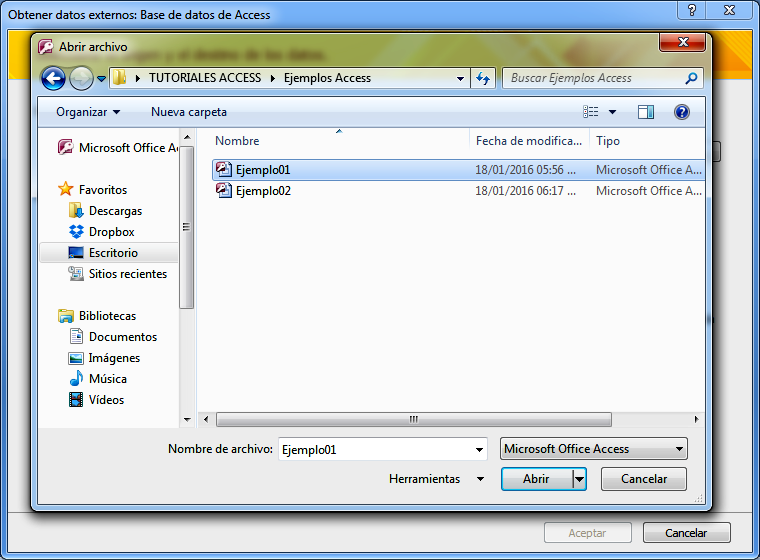
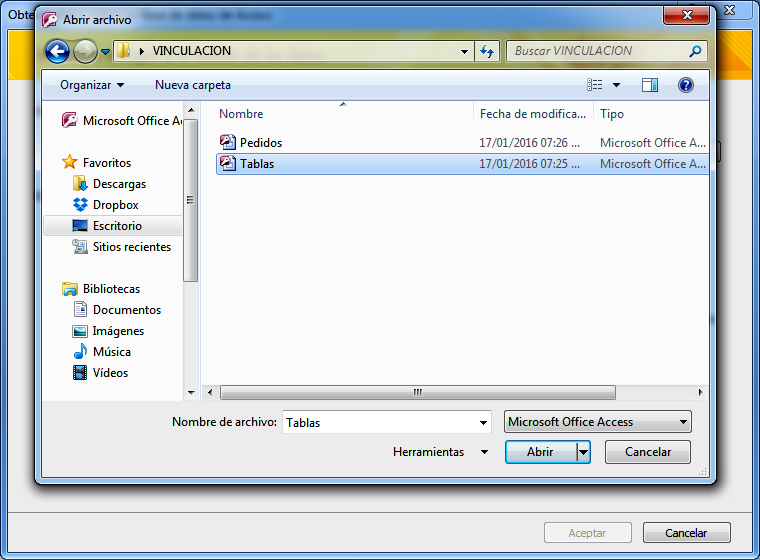
5.- Se nos abre el asistente que nos permite ubicar el archivo de donde vamos a vincular, en nuestro ejemplo "Tablas.accdb", una vez ubicado lo seleccionamos y pulsamos Abrir.

Abrir archivo

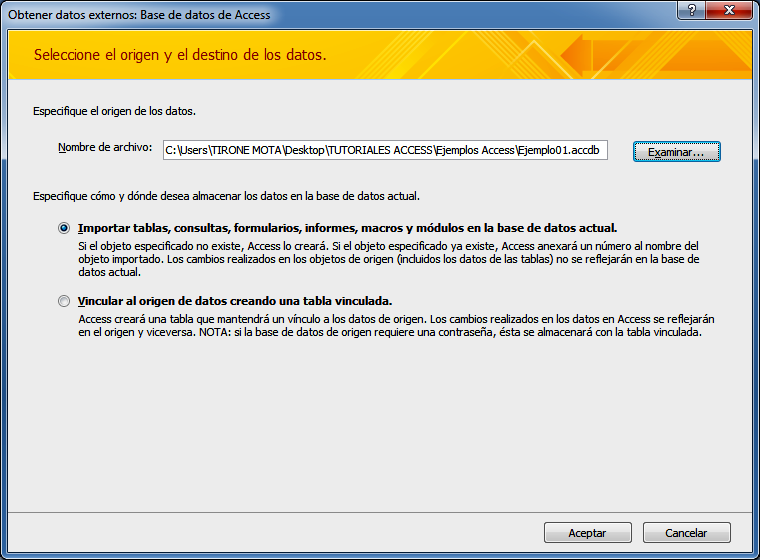
6.- Una vez obtenida la dirección o URL del archivo pulsamos Aceptar.

Obtener datos externos

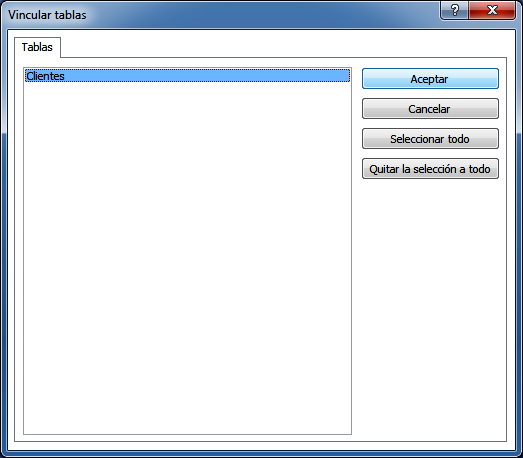
7.- El asistente nos muestra la lista de tablas que contiene la base de datos "Tablas.accdb", en la cual seleccionamos la tabla que deseamos vincular y pulsamos Aceptar.

Vincular tablas

8.- Nos aparece ahora la tabla de Clientes Vinculada, la cual se identifica con el logo de tabla vinculada Tabla vinculada.

Tabla vinculada

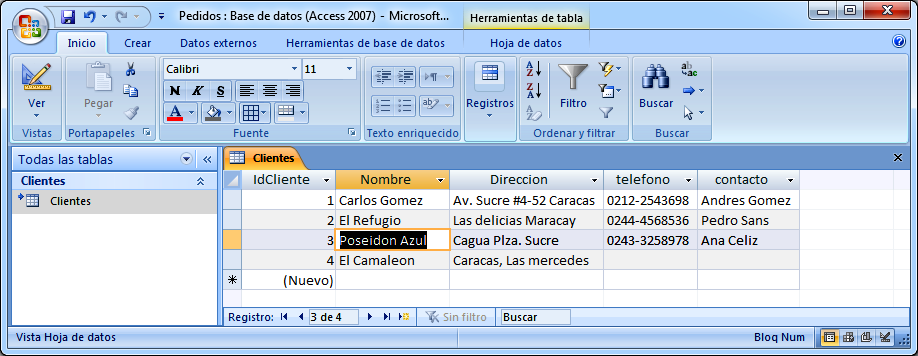
9.- Comprobaremos que funcione la vinculación, realizando cambios en los datos existentes y agregar nuevo registro en tabla Cliente de la base de datos "Pedidos.accdb".

Tabla Clientes vinculada

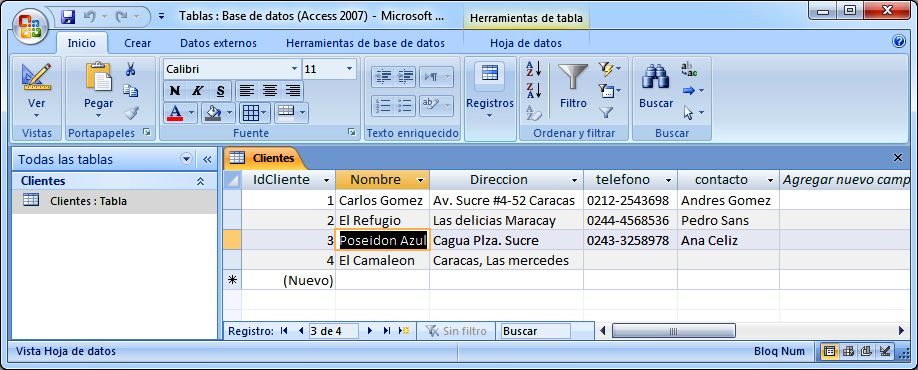
10.- Si abrimos la tabla Clientes de la base de datos "Tablas.accdb", veremos que los cambios son reflejados en la tabla Clientes.

Tabla Clientes vinculada

11.- De igual manera en caso contrario, o sea, que las modificaciones se realicen en la tabla Cliente de la base de datos "Tablas.accdb".

NOTA: Las modificaciones en el diseño de la tabla, solo podrán hacerse en la tabla original.

Importar datos externos desde Access 28-08-2022

Desde una base de datos que hemos creado y abierta, nos traemos información que tenemos en otra base de datos Access que puede estar en nuestro ordenador o en la red, la información que podemos traer puede ser cualquier tipo de objeto (Tablas, consultas, formularios, informes, macros, modulos, etcetera).

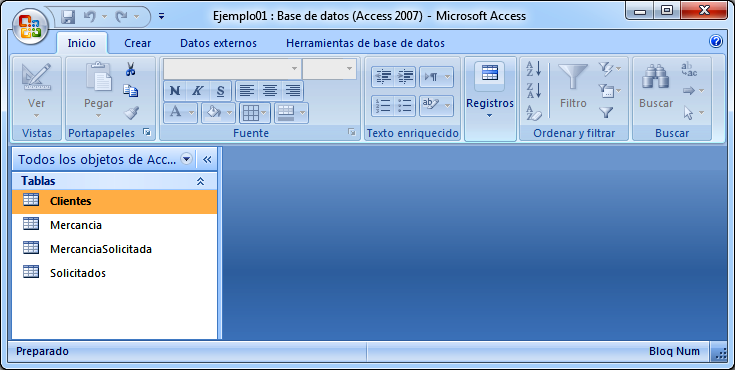
1.- Para el seguimiento de este ejercicio, cuento con una base de datos Access, denominada "Ejemplo01", ubicada dentro de una carpeta en mi ordenador con el nombre de "Ejemplos Access". La cual contiene solo tablas.

Ejemplo01

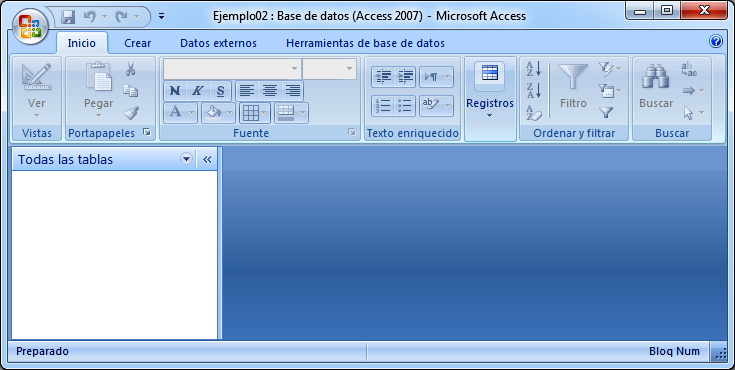
2.- Creamos una base de datos Access nueva dentro de la carpeta "Ejemplos Access", totalmente vacia, sin ningun archivo y la denominamos "Ejemplo02". Donde importaremos la información de la base de datos "Ejemplo01".

Ejemplo02

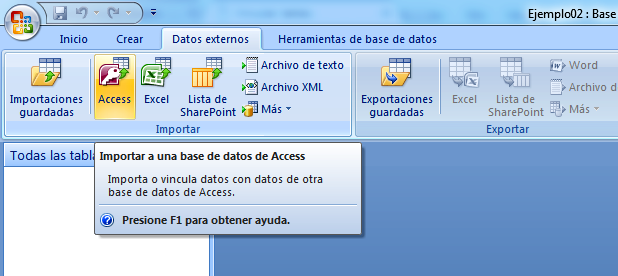
3.- Procedemos a importar la tabla Clientes de la base de dato "Ejemplo01". Para esto necesitamos tener abierta la Base de datos "Ejemplo02". Para importar cualquier tipo de archivo de otra base de datos Access, vamos a Datos externos y pulsamos sobre el icono de Importar a una base de datos Access Importar a una base de datos Access.

Importar a una base de datos Access

4.- Nos abre el asistente Obtener datos externos: Base de datos Access. En en cual seleccionamos la opción Importar tablas, consultas, formularios, informes, macros y módulos en la base de datos actual. y pulsamos el botón Examinar.
Obtener datos externos

5.- Se nos abre el asistente que nos permite ubicar el archivo de donde vamos a importal, en nuestro ejemplo "Ejemplo01", una vez ubicado lo seleccionamos y pulsamos Abrir.

Abrir archivos

6.- Una vez obtenida la dirección o URL del archivo pulsamos Aceptar.

Obtener datos externos

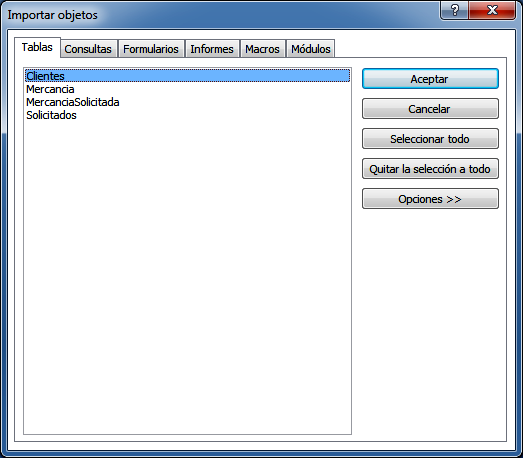
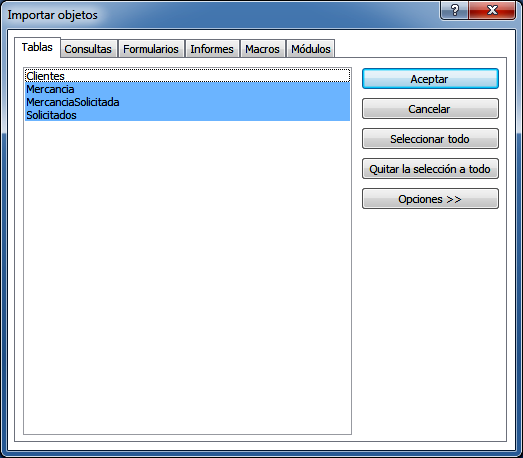
7.- El asistente nos muestra una segunda pantalla, donde nos ofrese una serie de pestañas contenedoras de los objetos que contiene la base se de datos, la cual nos permite seleccionar el archivo que queremos importar. Seleccionamos la tabla de Clientes y pulsamos Aceptar.

Importar objetos

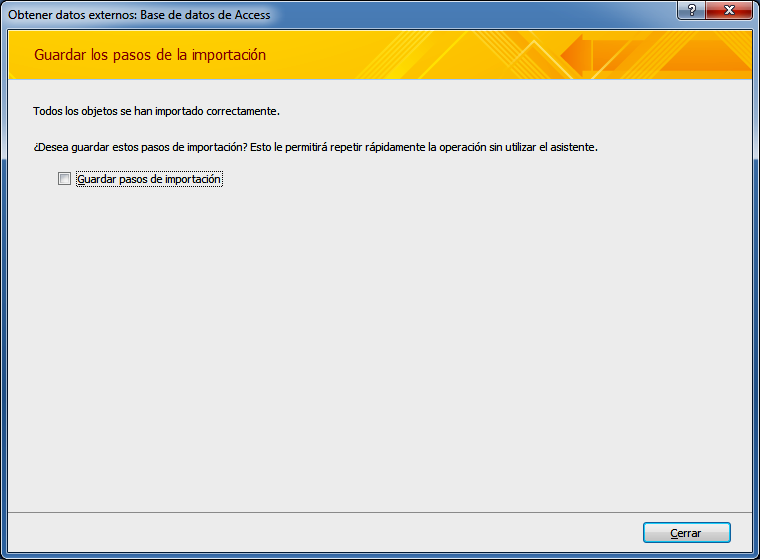
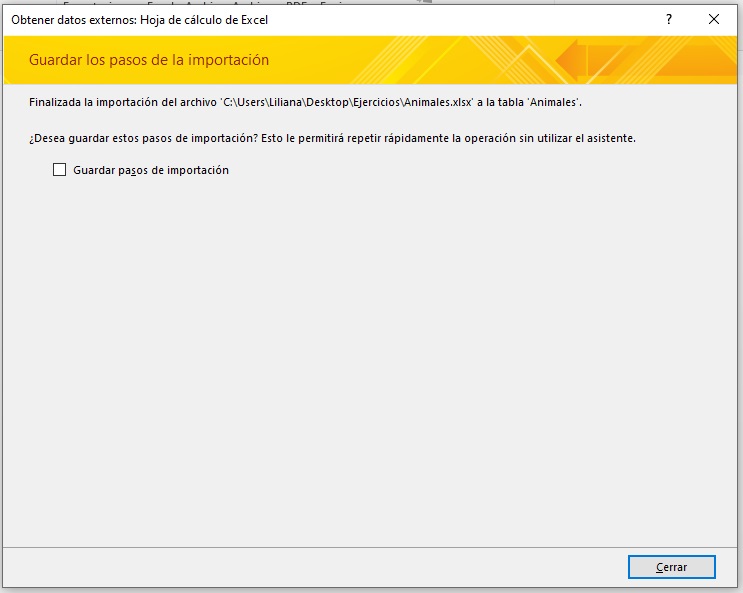
8.- En el ultimo paso del asistente nos pregunta si desea guardar los pasos de importación (Si la acción que hemos realizado de importación de la tabla Clientes, la hemos de realizar con frecuencia, entonce activamos Guardar pasos de importación. Lo que nos ahorra el tener que repetir todos los pasos). En nuestro caso obiamos esto y pulsamos Cerrar.

Obtener datos externos

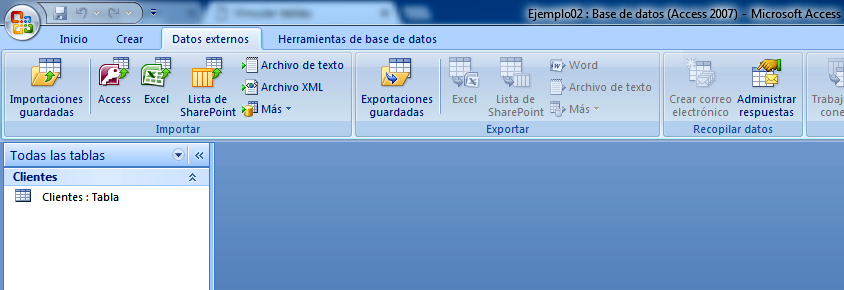
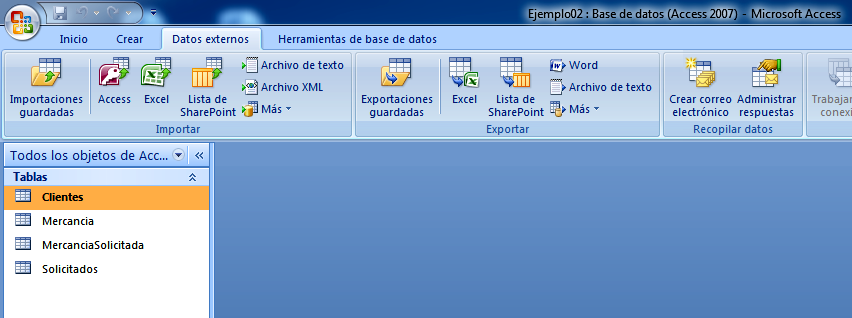
9.- Como podemos observar en la siguiente imagen en el panel de objetos aparece la tabla Clientes.

Tabla Clientes

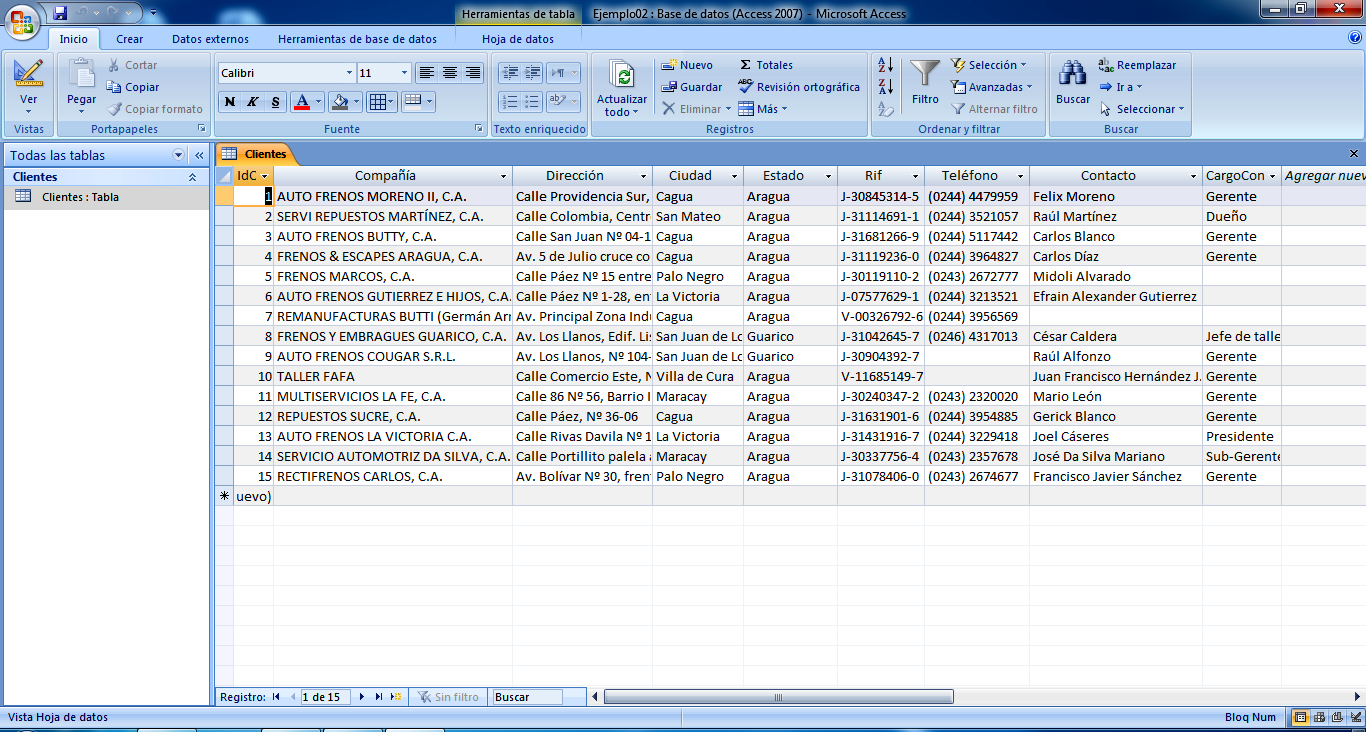
10.- Si abrimos la tabla Clientes, podemos observar que tiene todos los registros.

Tabla Clientes

11.- Podemos importar uno, varios o todos los objetos a la vez, importaremos el resto de las tablas

Importar objetos

12.- Como resultado, hemos importado todas las tablas con sus datos

Hemos importado todas las tablas

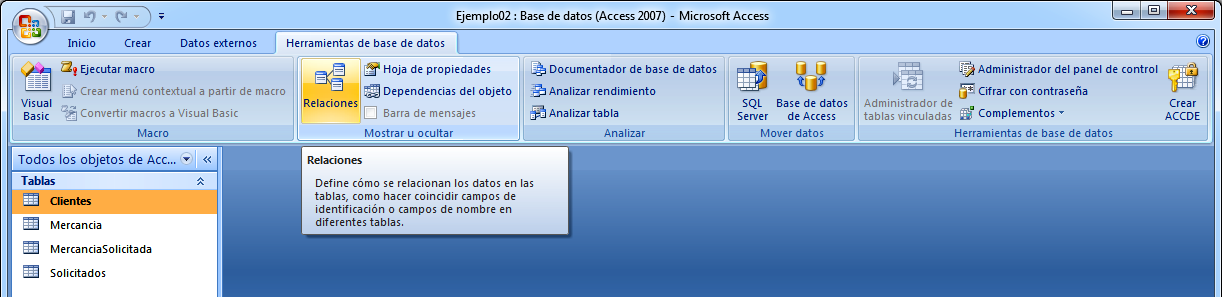
13.- Por defecto cuado importamos las tablas y estas estan relacionadas, tambien se importan las relaciones existentes entre las tablas. Para comprobarlo vamos a Herramientas de base de datos y pulsamos sobre el icono Relaciones Relaciones.

Relaciones

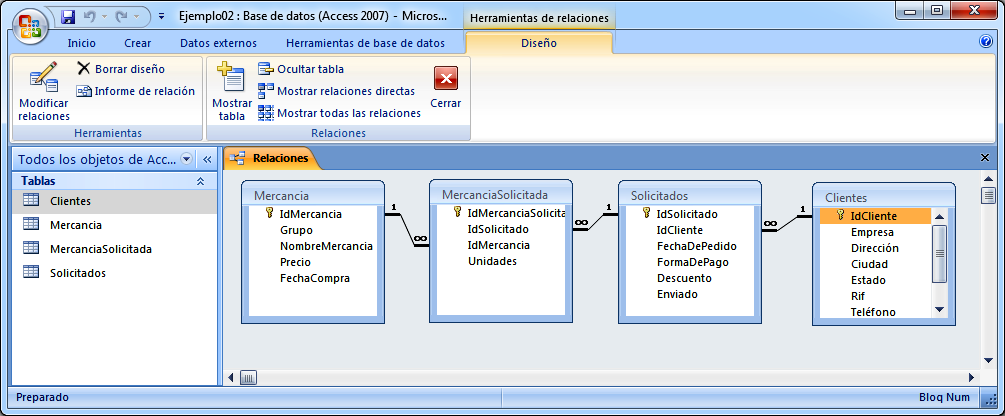
14.- Nos muestra las relaciones existentes entre las tablas

Tablas relacionadas

Importar datos externos desde Excel 28-08-2022

Desde una base de datos que hemos creado y abierta, nos traemos información que tenemos en un archivo de Excel, que puede estar un nuestro ordenador o en la red.

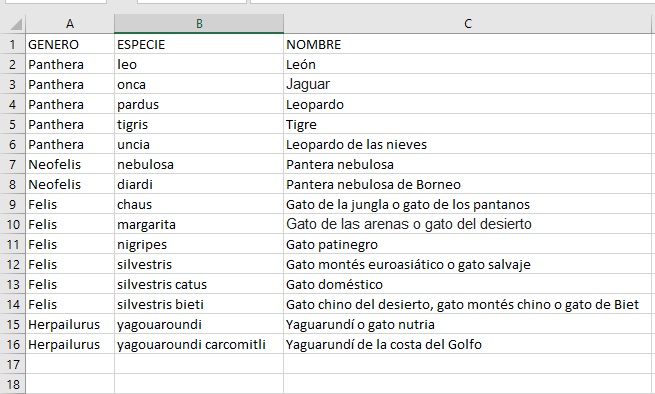
1.- Para el seguimiento de este ejercicio, cuento con un archivo Excel, ubicado en mi ordenador con el nombre Animales.xlsx

(Archivo excel)
(Contenido de excel)

2.- Abrimos la base de datos Access y para importar datos desde un archivo excel, vamos a Datos externos y pulsamos sobre el icono de Importar a una hoja de cálculo de Excel (Importar Excel)

(Importar Excel)

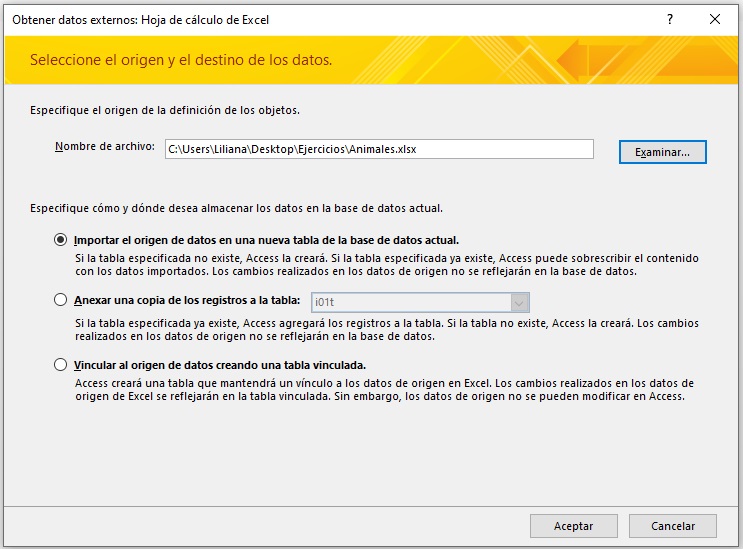
3.- En el asistente Obtener datos externos: Hoja de cálculo de excel, pulsamos el botón Examinar, para ubicar el archivo Excel del cual queremos importar los datos

(Obtener datos externos)

4.- Ubicamos el archivo y pulsamos el botón Abrir

(Abrir archivo)

5.- Una vez ubicado el archivo, el asistente nos muestra tres opciones de cómo y en donde deseamos almacenar los datos, para lo cual seleccionamos la primera opción Importar el origen de datos en una nueva tabla de la base de datos actual, pulsamos Aceptar.

(Origen del objeto)

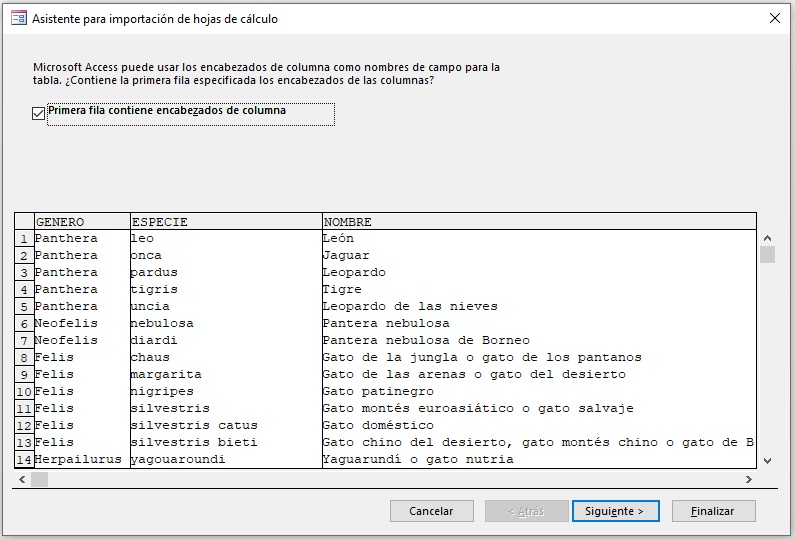
6.- Se nos muestra el Asistente para importación de hojas de cálculo en el cual selecionamos la opción Primera fila contiene encabezados de columnas y pulsamos el botón Siguiente

(Origen del objeto)

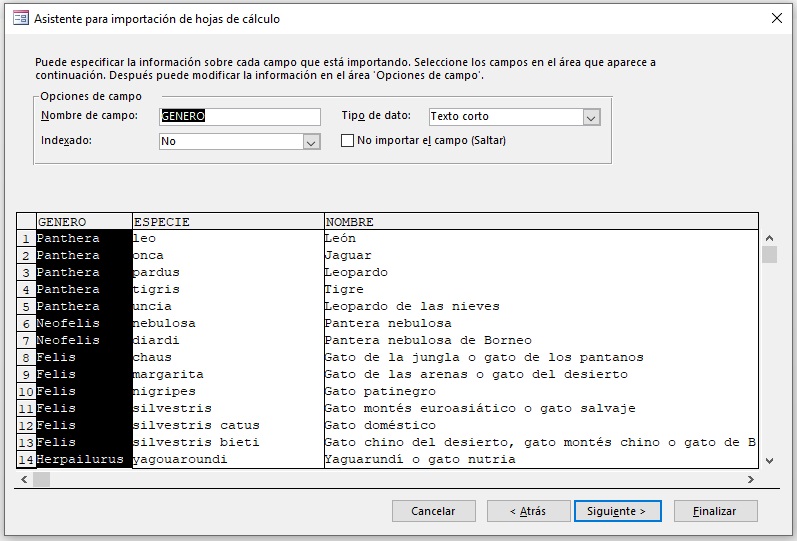
7.- El asistente nos permite modificar la información de los campos, verificados los campos pulsamos botón Siguiente

(Modificar información)

8.- El asistente nos pide agregar clave principal, por lo que seleccionamos la opción Permitir a Access agregar la clave principal y pulsamos botón Siguiente

(Clave principal)

9.- El asistente nos permite darle cualquier nombre a la tabla y nos da la opción de analizar la extructura de la tabla y pulsamos botón Finalizar

(Nombre tabla)

10.- El asistente nos permite guadar los pasos de importación, pulsamos botón Cerrar

(Guardar pasos)

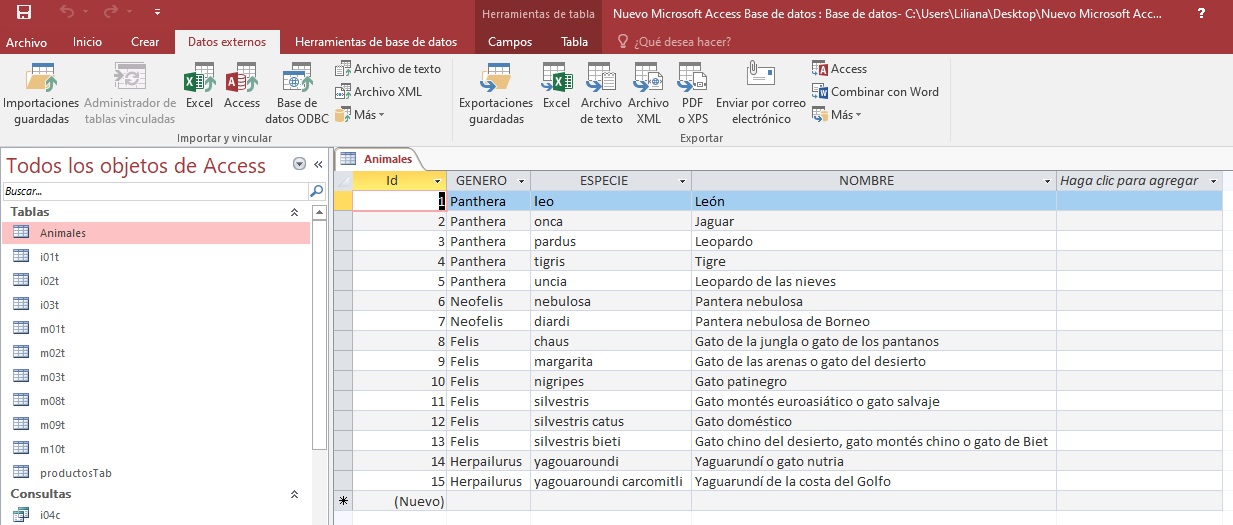
11.- En la base de datos Access, podemos ver la tabla Animales y sus datos

(Tabla Access)

Importar archivo de texto 28-08-2022

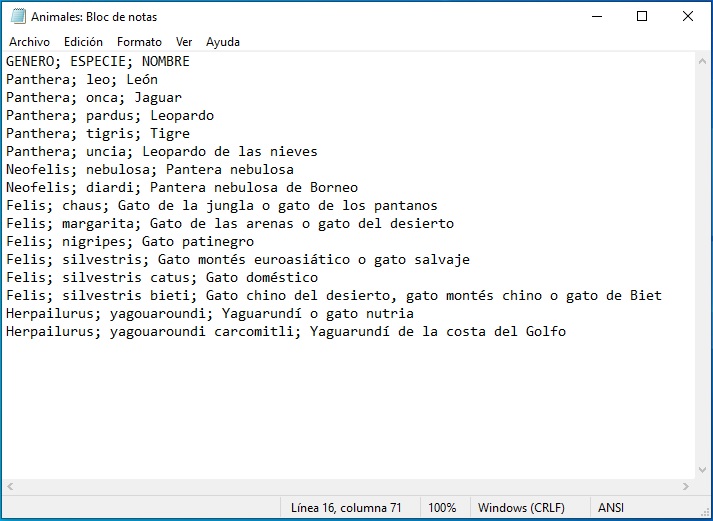
1.- Para importar archivo de texto, solo se admiten los siguientes formatos: txt y csv, donde los campos deben estar separados por punto y coma.

(Archivo txt)

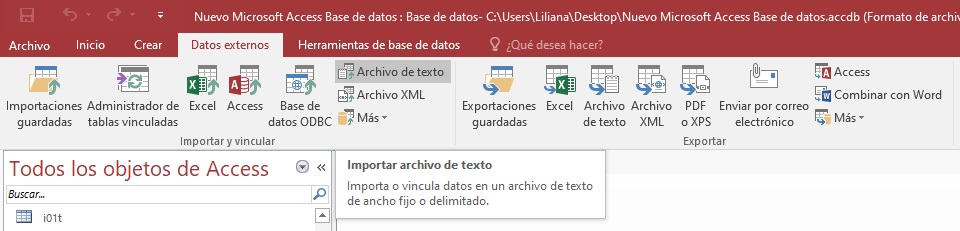
2.- Abrimos la base de datos Access y para importar datos con archivo de texto, vamos a Datos externos y pulsamos sobre el icono de Importar archivo de texto (Importar txt)

(Importar txt)

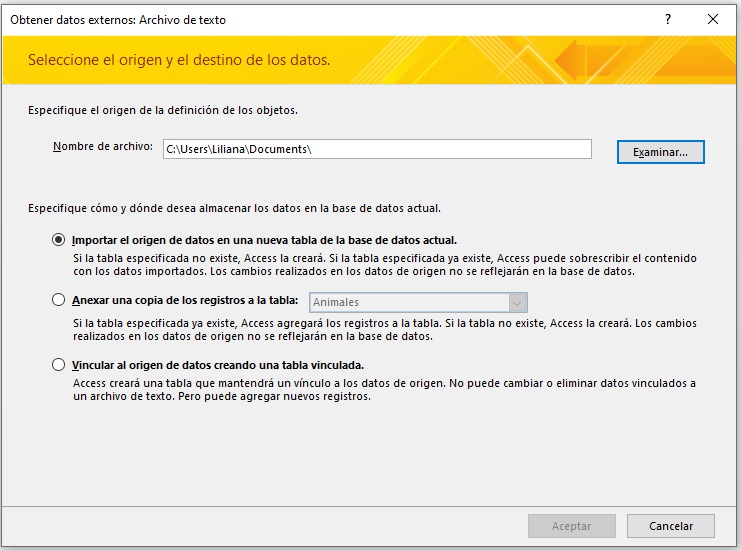
3.- En el asistente Obtener datos externos: Archivo de texto, pulsamos el botón Examinar, para ubicar el archivo texto que queremos importar

(Obtener datos externos)

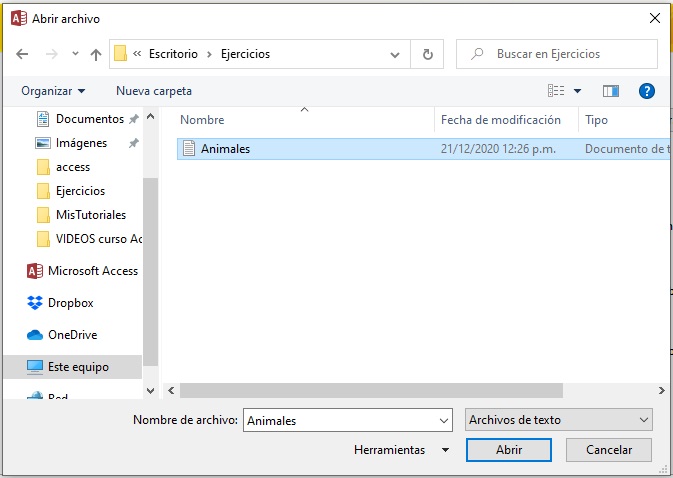
4.- Ubicamos el archivo y pulsamos el botón Abrir

(Abrir archivo)

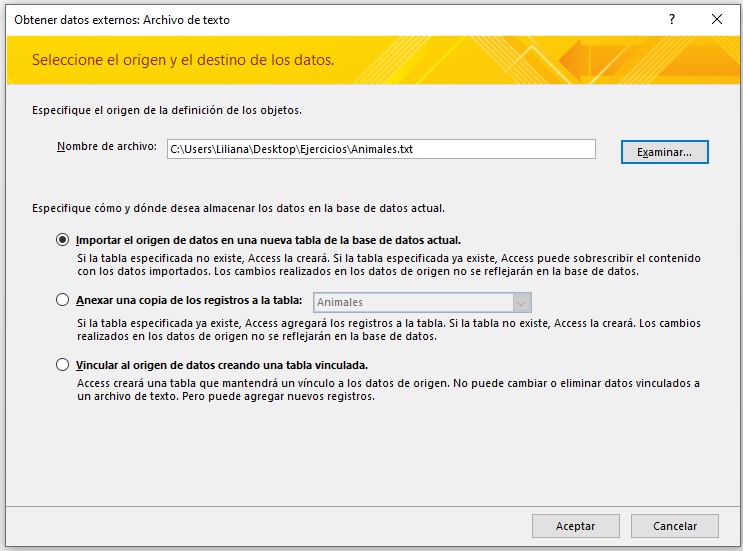
5.- Una vez ubicado el archivo, el asistente nos muestra tres opciones de cómo y en donde deseamos almacenar los datos, para lo cual seleccionamos la primera opción Importar el origen de datos en una nueva tabla de la base de datos actual, pulsamos Aceptar.

(Origen del objeto)

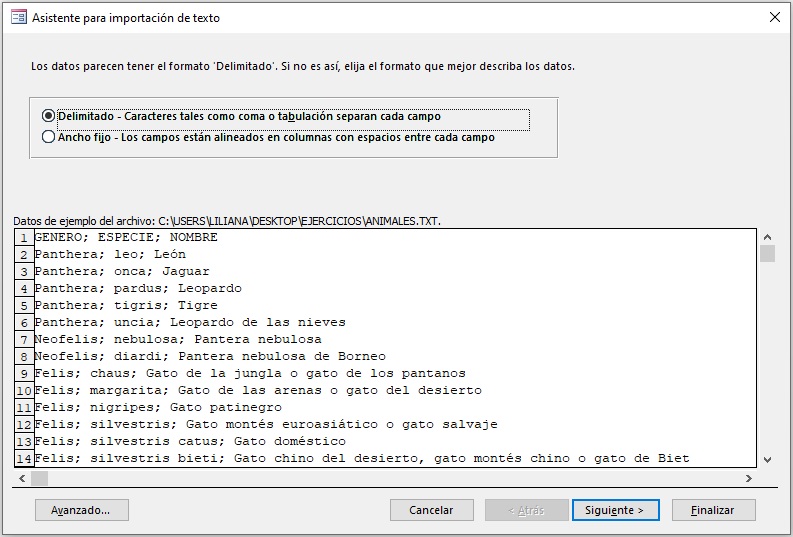
6.- Se nos muestra el Asistente para importación de texto en el cual selecionamos la opción Delimitado y pulsamos el botón Siguiente

(Formato delimitado)

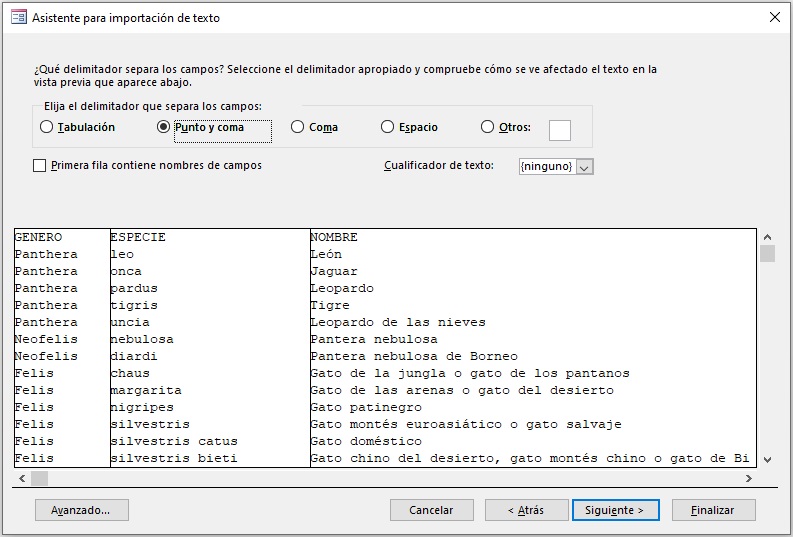
7.- El asistente nos pide seleccionar el tipo de delimitador a usar, selecionamos Punto y coma

(Tipo delimitador)

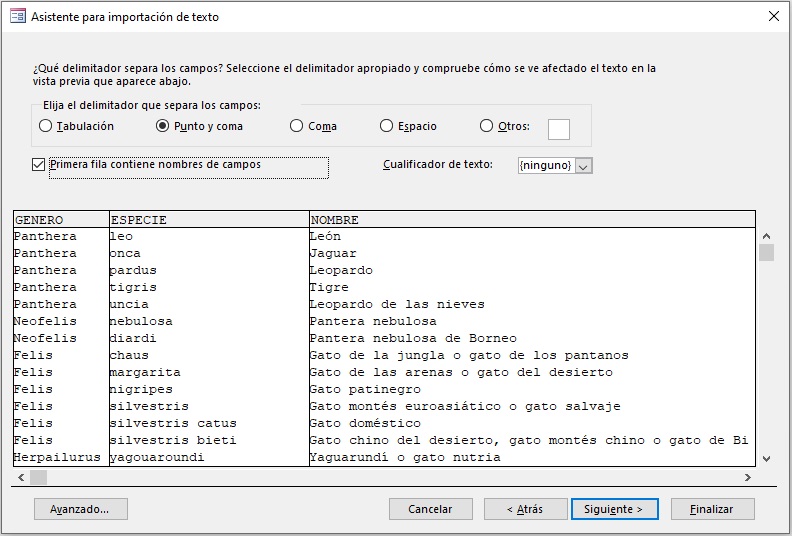
8.- Seleccionamos Primera fila contiene nombre de campos, para que la fila la considere como nombre y tipo de campo. A continuación pulsamos botón Siguiente

(Nombre campos)

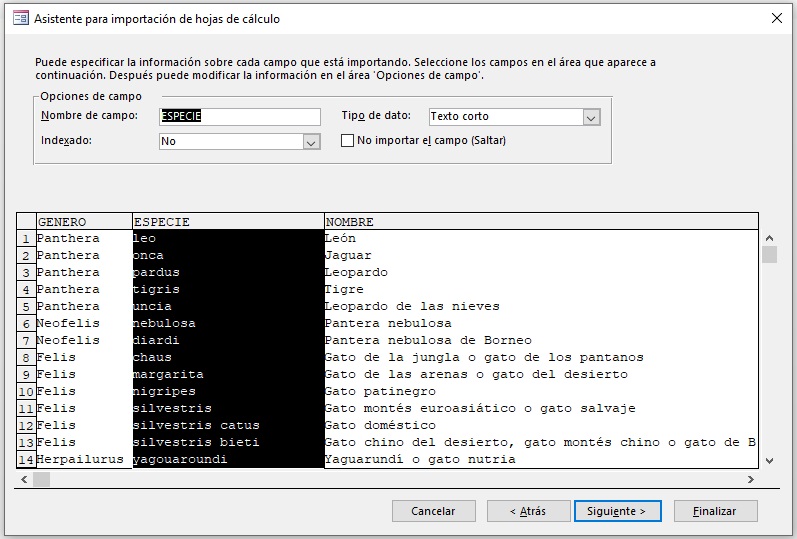
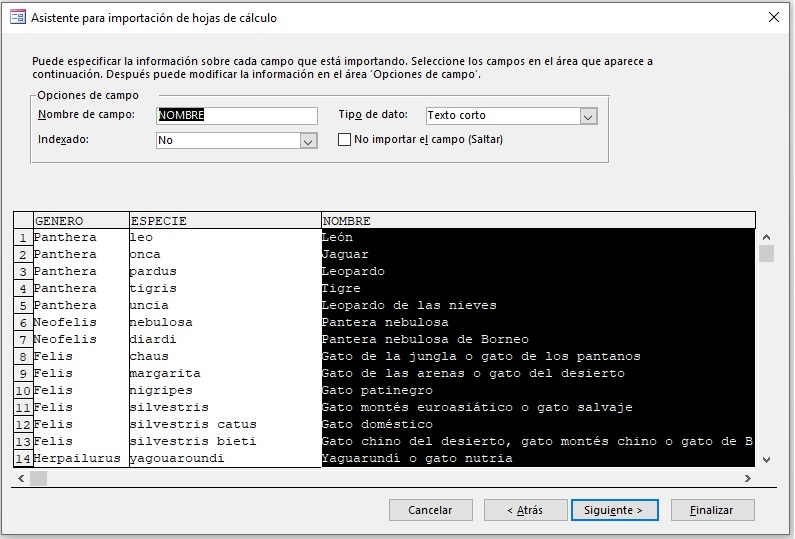
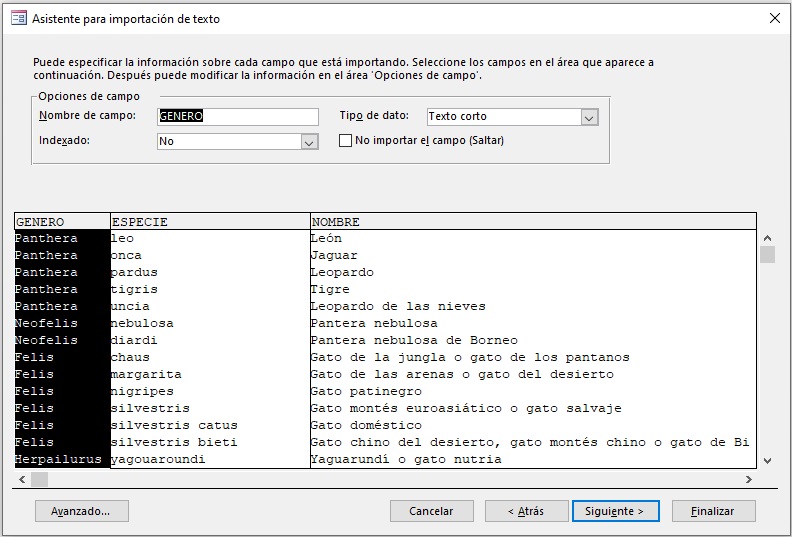
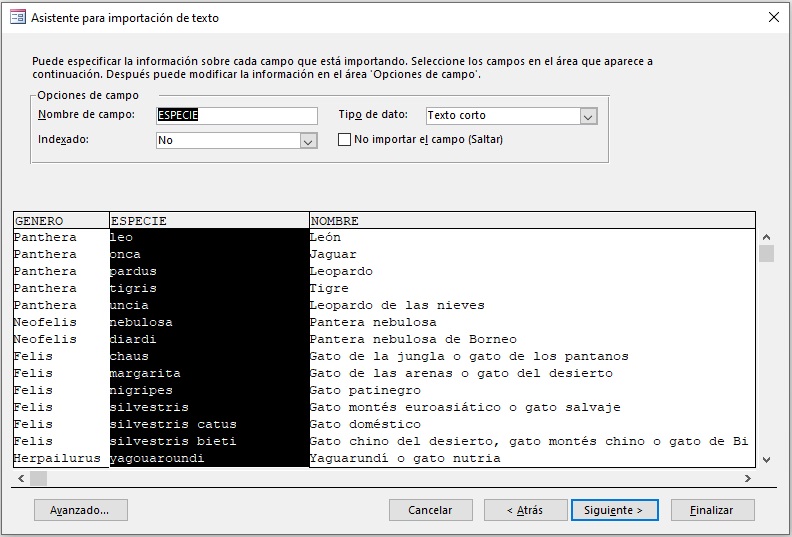
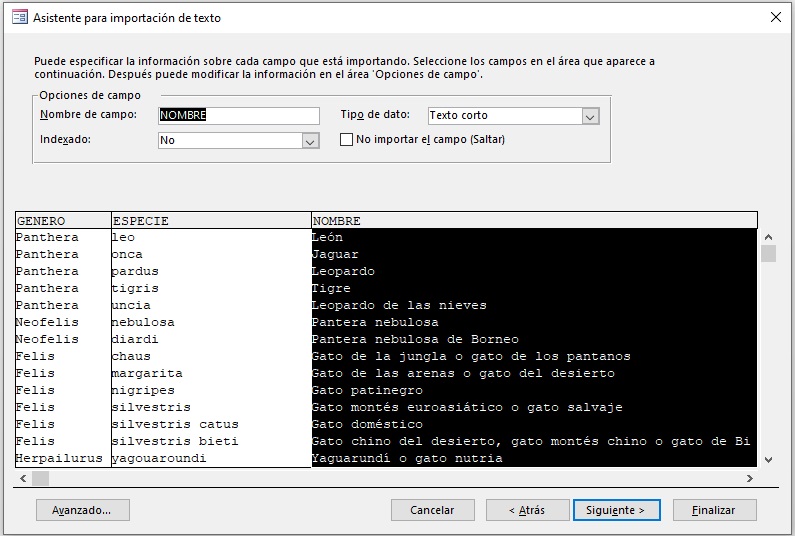
9.- El asistente nos permite modificar la información de los campos, verificados los campos pulsamos botón Siguiente

(Campo genero)
(Campo especie)
(Campo nombre)

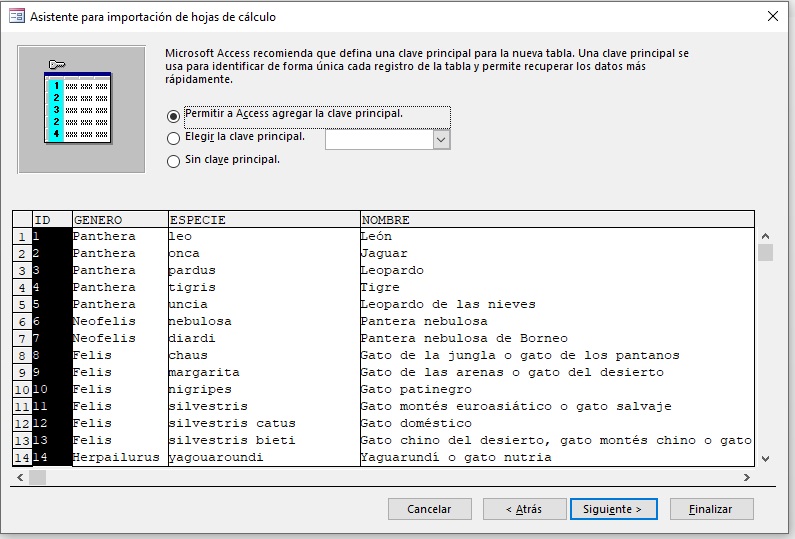
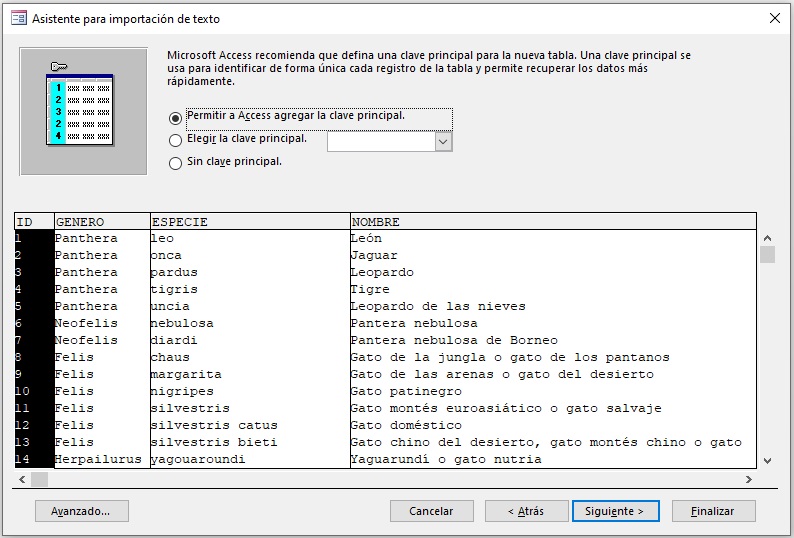
10.- El asistente nos pide agregar clave principal, por lo que seleccionamos la opción Permitir a Access agregar la clave principal y pulsamos botón Siguiente

(Clave principal)

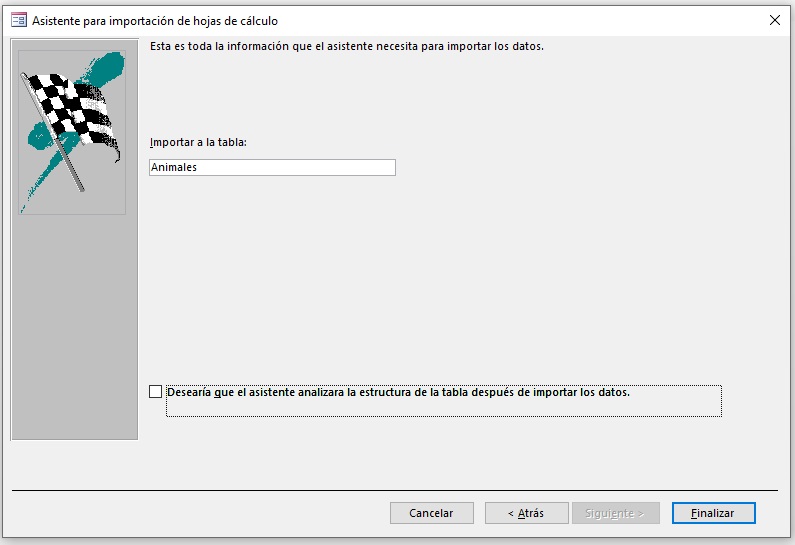
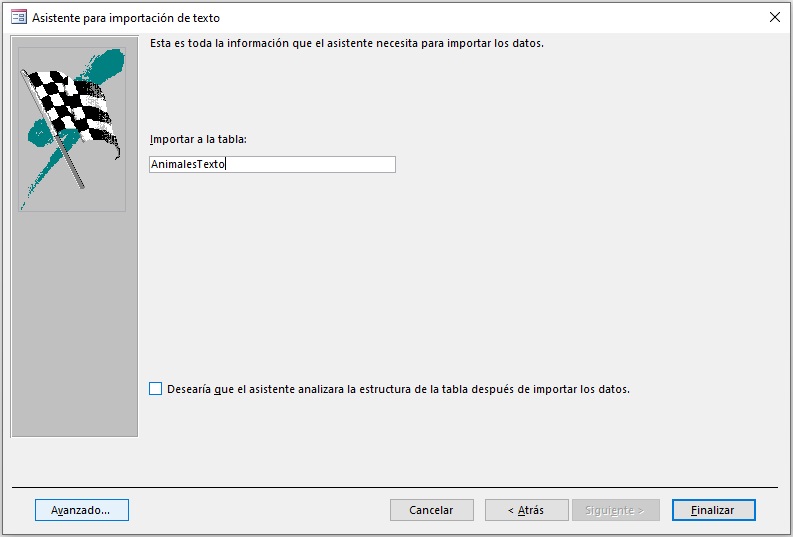
11.- El asistente nos permite darle cualquier nombre a la tabla y nos da la opción de analizar la extructura de la tabla y pulsamos botón Finalizar

(Nombre tabla)

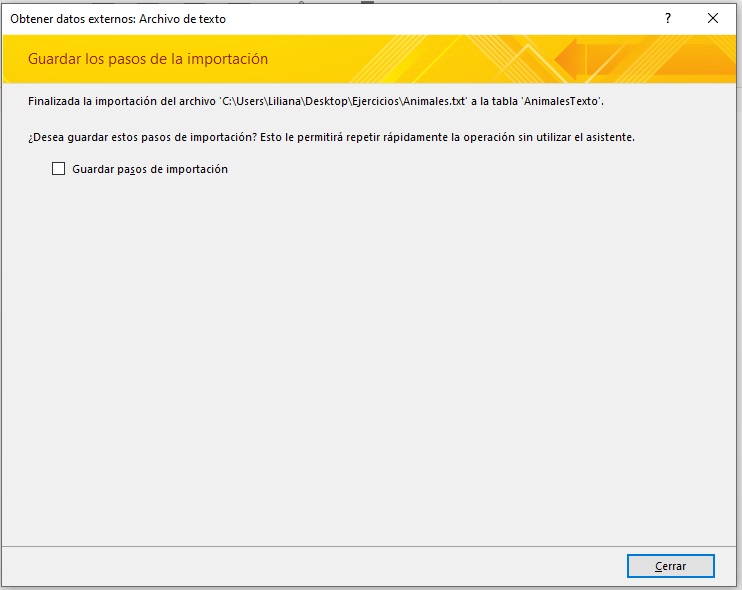
12.- El asistente nos permite guadar los pasos de importación, pulsamos botón Cerrar

(Pasos de importación)

13.- En la base de datos Access, podemos ver la tabla AnimalesTexto y sus datos

(Tabla AnimalTexto)

Exportar a hoja de cálculo Excel 28-08-2022

1.- Abrimos nuestra base de datos Access y abrimos la tabla que deseamos exportar a Excel.

(Tabla Access)

2.- Vamos a la pestaña de Datos externos y pulsamos el icono (Exportar a Excel) Exportar a una hoja de cálculo de Excel

(Exportar a Excel)

3.- En el asistente de Exportar: Hoja de cálculo Excel, pulsamos el botón Examinar, para indicarle donde guardarlo y darle un nombre.

(Asistente)

4.- En el asistente Guardar archivo, le asignamos el destino, le damos un nombre y pulsamos el botón Guardar

(Ubicación)

5.- En el asistente de Exportar: Hoja de cálculo Excel seleccionamos:

  • Formato de archivo: libro de Excel (*.xlsx) (Opción por defecto)
  • Especifique las opciones de exportación
    • Exportar datos con formato y diseño
  • Pulsamos botón Aceptar
(Especificaciones)

6.- El asistente nos pregunta si queremos guardar los pasos de exportación, como no lo deseo, pulso botón Cerrar

(Guardar pasos)

7.- Abrimos nuestro archivo Excel AnimalesExportados.xlsx

(AnimalesExportados)

Exportar a un archivo de texto 28-08-2022

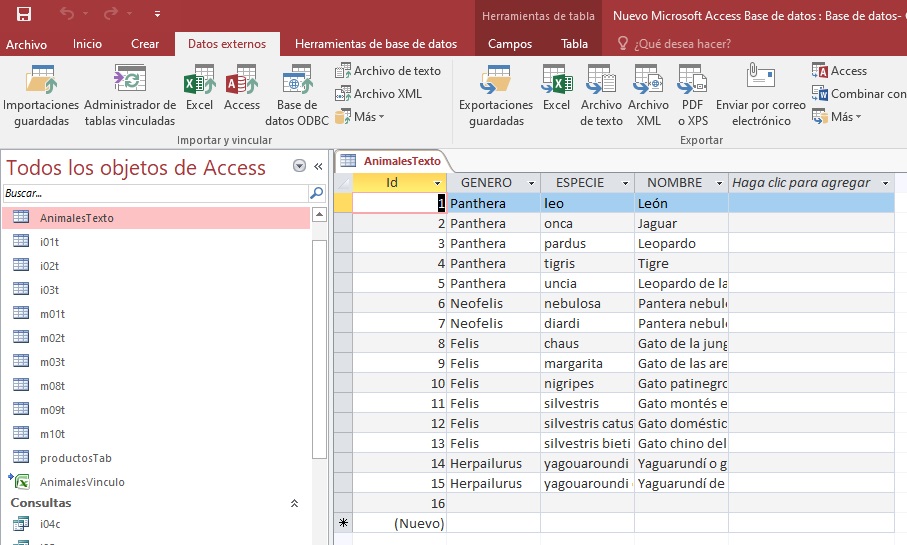
1.- Abrimos nuestra base de datos Access y abrimos la tabla que deseamos exportar a un archivo de texto.

(Tabla Access)

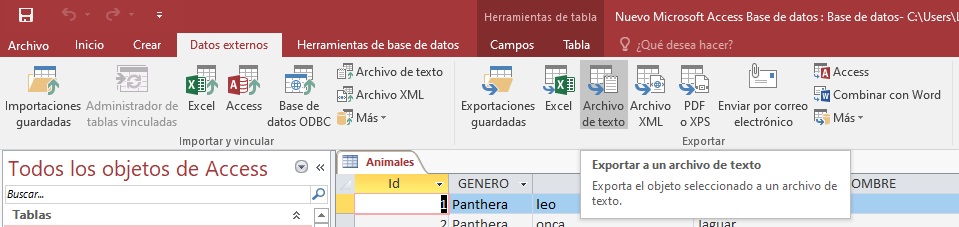
2.- Vamos a la pestaña de Datos externos y pulsamos el icono (Exportar a texto) Exportar a un archivo de texto

(Exportar a texto)

3.- En el asistente de Exportar: Archivo de texto, pulsamos el botón Examinar, para indicarle donde guardarlo y darle un nombre.

(Asistente)

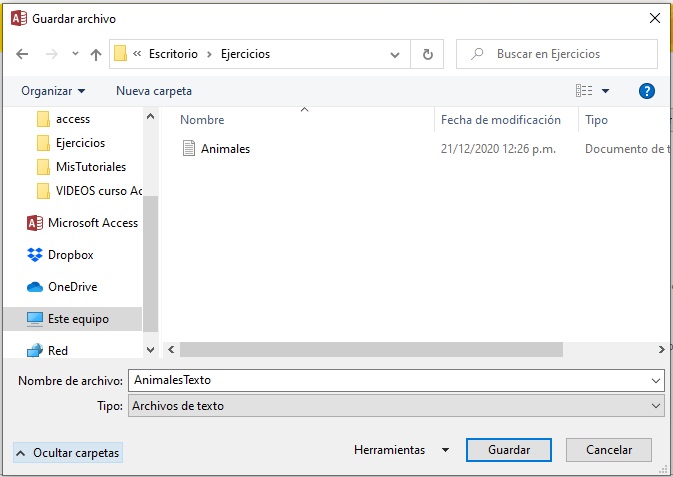
4.- En el asistente Guardar archivo, le asignamos el destino, le damos un nombre y pulsamos el botón Guardar

(Ubicación)

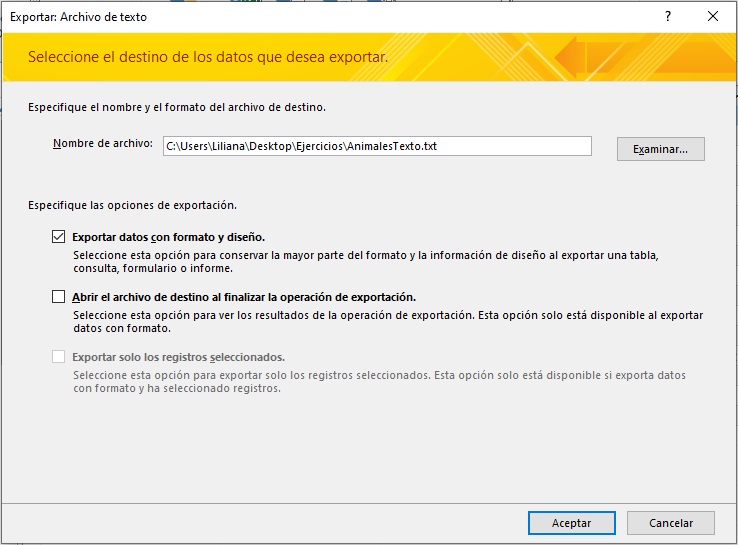
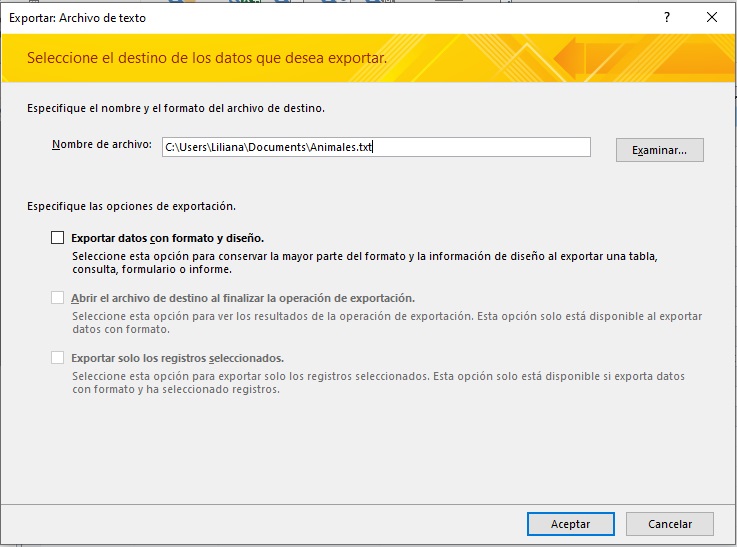
5.- En el asistente de Exportar: Archivo de texto seleccionamos:

  • Especifique las opciones de exportación
    • Exportar datos con formato y diseño
  • Pulsamos botón Aceptar
(Especificaciones)

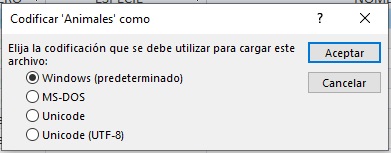
6.- Nos aparece una ventana preguntando que codificación desea para los caracteres del archivo. Seleccionamos Windows (predeterminado) y pulsamos botón Aceptar.

(Codificación)

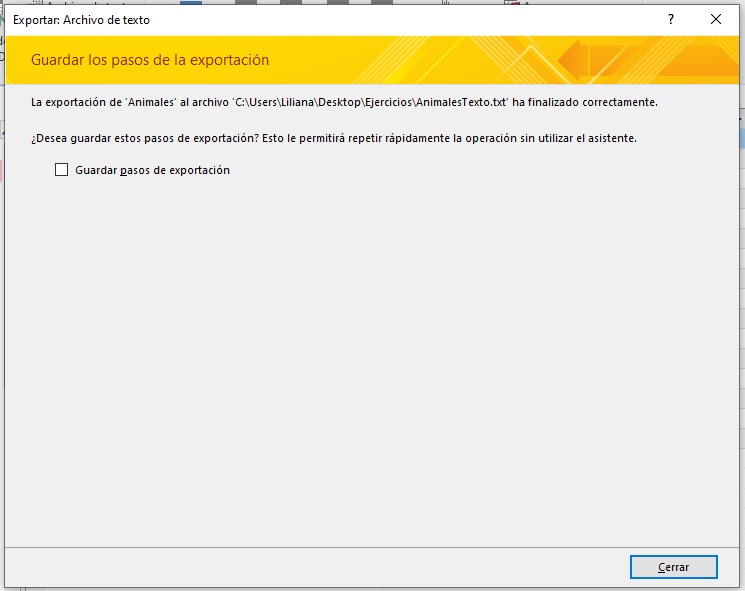
7.- El asistente nos pregunta si queremos guardar los pasos de exportación, como no lo deseo, pulso botón Cerrar

(Guardar pasos)

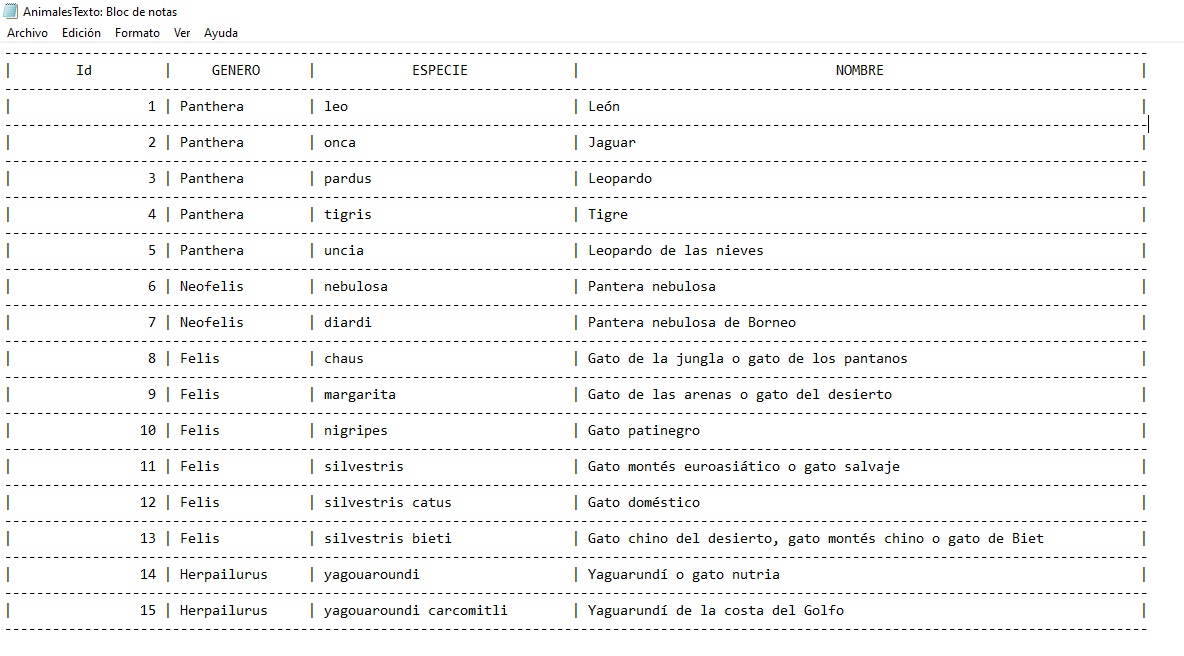
8.- Abrimos nuestro archivo de texto AnimalesTexto.txt

(AnimalesTexto)

Propiedades de los campos 29/11/2022

Tamaño del campo

Tipos de datos: Texto corto, Número, Autonumeración.

Establecer el tamaño máximo de los datos almacenados como tipo de datos Texto corto, Número o Autonumeración.

  1. Texto corto: Escriba un valor hasta un máximo de 255 caracteres. Los campos de texto pueden tener entre 1 y 255 caracteres. Para campos de texto más grandes, utilice el tipo de datos Texto largo.
  2. Número: Seleccione una de las siguientes opciones:
    1. Byte: Para enteros comprendidos entre 0 y 255. El requisito de almacenamiento es un byte.
    2. Entero: Para enteros comprendidos entre -32.768 y +32.767. El requisito de almacenamiento es dos bytes.
    3. Entero largo: Para enteros comprendidos entre -2.147.483.648 y +2.147.483.647. El requisito de almacenamiento es cuatro bytes.

SUGERENCIA Use el tipo de datos Entero largo cuando cree una clave externa para relacionar un campo con el campo de clave principal Autonumeración de otra tabla.

    1. Simple: Para valores numéricos de punto flotante comprendidos entre -3,4 x 1038 y +3,4 x 1038 de hasta siete dígitos significativos. El requisito de almacenamiento es cuatro bytes.
    2. Doble: Para valores numéricos de punto flotante comprendidos entre -1,797 x 10308 y +1,797 x 10308 de hasta 15 dígitos significativos. El requisito de almacenamiento es ocho bytes.
    3. Id. de réplica: Para almacenar un identificador único global necesario para la réplica. El requisito de almacenamiento es 16 bytes. Observe que la réplica no se admite con el formato de archivo .accdb.
    4. Decimal: Para valores numéricos comprendidos entre -9,999... x 1027 u +9,999... x 1027. El requisito de almacenamiento es 12 bytes.
  1. Autonumeración: Seleccione una de las siguientes opciones:
    1. Entero largo: Para valores numéricos exclusivos comprendidos entre 1 y +2.147.483.648 cuando la propiedad Nuevos valores esté establecida en Incrementalmente, y entre -2.147.483.648 y +2.147.483.647 cuando la propiedad Nuevos valores esté establecida en Aleatoriamente. El requisito de almacenamiento es cuatro bytes.
    2. Id. de réplica: Para almacenar un identificador único global necesario para la réplica. El requisito de almacenamiento es 16 bytes. Observe que la réplica no se admite con el formato de archivo .accdb.

SUGERENCIA Para conseguir un rendimiento óptimo, especifique siempre el Tamaño del campo más pequeño que sea suficiente.

Nuevos valores

Tipos de datos: Autonumeración

Establecer si un campo Autonumeración se incrementa o recibe un valor aleatorio cuando se agrega un nuevo registro.

Formato

Tipos de datos: Texto corto, Texto largo, Número, Fecha/Hora, Moneda, Autonumeración, Sí/No, Hipervínculo.

Personalizar la forma en que el campo aparece de forma predeterminada cuando se visualiza o se imprime.

  1. Texto: Es posible definir un formato personalizado para un campo Texto.
  2. Número: Seleccione una de las siguientes opciones:
    1. Número general: Muestra el número tal y como se escribió.
      Por ejemplo, 3456,789 se muestra como 3456,789.
    2. Moneda: Muestra el número mediante el separador de miles y aplica los valores de Configuración regional y de idioma del Panel de control para las cifras negativas, los símbolos decimales y de moneda y las posiciones decimales.
      Por ejemplo, 3456,789 se muestra como 3.456,79 $.
    3. Euro: Muestra el número mediante el símbolo de moneda Euro, independientemente del símbolo especificado en Configuración regional y de idioma.
      Por ejemplo, 3456,789 se muestra como 3.456,79 € y 3 456,789 se convierte en 3 456,79 €.
    4. Fijo: Muestra al menos un dígito y aplica los valores de Configuración regional y de idioma del Panel de control para las cifras negativas, los símbolos decimales y de moneda y las posiciones decimales.
      Por ejemplo, 3456,789 se muestra como 3456,79.
    5. Estándar: Muestra el número mediante el separador de miles y aplica los valores de Configuración regional y de idioma del Panel de control para las cifras negativas, los símbolos decimales y las posiciones decimales. Este formato no muestra un símbolo de moneda.
      Por ejemplo, 3456,789 se muestra como 3.456,79.
    6. Porcentaje: Multiplica el valor por 100 y muestra el número con un signo de porcentaje anexado al final. Aplica los valores de Configuración regional y de idioma del Panel de control para las cifras negativas, los símbolos y las posiciones decimales.
      Por ejemplo, 0,3456 se muestra como 35%.
    7. Científico: Muestra el valor en notación científica estándar.
      Por ejemplo, 3456,789 se muestra como 3,46E+03.
  3. Fecha/Hora: Seleccione uno de siguientes formatos de presentación predefinidos:
    1. Fecha general: Muestra el valor mediante una combinación de los valores Fecha corta y Hora larga.
    2. Fecha larga: Muestra el valor mediante el valor Fecha larga de Configuración regional y de idioma del Panel de control.
    3. Fecha mediana: Muestra el valor mediante el formato dd-mmm-aa (14-Jul-06, por ejemplo).
    4. Fecha corta: Muestra el valor mediante el valor Fecha corta de Configuración regional y de idioma del Panel de control.
    5. Hora larga: Muestra el valor mediante el valor Hora larga de Configuración regional y de idioma del Panel de control.
    6. Hora mediana: Muestra el valor mediante el formato HH:MM p.m., donde HH representa la hora, MM representa el minuto y p.m. representa a.m. o p.m. El valor de hora puede oscilar entre 1 y 12, el de minuto entre 0 y 59.
    7. Hora corta: Muestra el valor mediante el formato HH:MM, donde HH es la hora y MM el minuto. La hora puede oscilar entre 0 y 23 y el minuto entre 0 y 59.
  4. Sí/No: Seleccione una de las siguientes opciones:
    1. Verdadero/Falso: Muestra el valor como Verdadero o Falso.
    2. Sí/No: Muestra el valor como Sí o No.
    3. Activado/Desactivado: Muestra el valor como Activado o Desactivado.
      NOTAS
      Verdadero==Activado
      Falso=No=Desactivado

Lugares decimales

Tipos de datos: Número, Moneda.

Especificar el número de posiciones decimales que se va a usar a la hora mostrar números.

Máscara de entrada

Tipos de datos: Texto corto, Número, Fecha/Hora, Moneda.

Controlar los formatos de entrada de datos con máscaras de entrada

Cuando varias personas escriben datos en la base de datos, puede definir el modo en que los usuarios deben escribir los datos en campos específicos para ayudar a mantener la coherencia y para que la base de datos sea más fácil de administrar.

Puede agregar máscaras de entrada a campos de tabla, consultas y controles de informe y formulario.

Las máscaras de entrada proporcionan un formato establecido para la entrada de datos en un campo mediante el uso de caracteres y símbolos. Al aplicar una máscara de entrada a un campo, las personas que escriban datos en ese campo deberán seguir el patrón específico definido por la máscara de entrada. Por ejemplo, si el usuario de la base de datos escribe un número de teléfono sin el código de área, en esta máscara en particular, (___) 555-0187 ext. ___, el usuario no podrá guardar los datos hasta que agregue el código de área. El comportamiento exacto depende de cómo el diseñador de la base de datos haya configurado la máscara de entrada.

Las máscaras de entrada proporcionan una amplia validación de datos e impiden que los usuarios escriban datos no válidos (como un número de teléfono en un campo de fecha). Además, pueden ayudar a asegurar que los usuarios escriban los datos de manera coherente, para que resulte más fácil buscar datos y mantener la base de datos.

Recuerde que las máscaras de entrada se definen de modo que controlen el formato en que se escriben los datos en la base de datos, pero puede aplicar otro formato a los mismos datos para cambiar el modo en que estos se muestran. Por ejemplo, la máscara de entrada puede definir el formato de las fechas como AAAA.MM.DD, pero la fecha aparece como DD-MM-AAAA.

Por ejemplo, esta es una máscara de entrada para números de teléfono con formato de EE.UU.: (999) 000-000;0;-:

  • La máscara usa dos caracteres de marcador de posición: 9 y 0. El 9 indica un dígito opcional (que hace que sea opcional escribir el código de área) y el 0 indica un dígito obligatorio.

  • El 0 de la segunda sección de la máscara de entrada indica que los caracteres de máscara se almacenarán con los datos.

  • La tercera sección de la máscara de entrada especifica que se debe usar un guión (-) en vez del carácter de subrayado (_) como carácter de marcador de posición.

Caracteres que definen máscaras de entrada

Caracter Descripción
0 Dígito (0 a 9, entrada obligatoria, signos más [+] y menos [-] no permitidos).
9 Dígito o espacio (entrada no obligatoria, signos más y menos no permitidos).
# Dígito o espacio (entrada no obligatoria; los espacios se muestran en blanco en el modo Edición, pero se eliminan cuando se guardan los datos; signos más y menos permitidos).
L Letra (A a Z, entrada obligatoria).
? Letra (A a Z, entrada opcional).
A Letra o digito (entrada obligatoria).
a Letra o digito (entrada opcional).
& Cualquier caracter o espacio (entrada obligatoria).
C Cualquier caracter o espacio (entrada opcional).
. , : ; - / Marcador de posición decimal y separadores de millares, fecha y hora.
< Hace que todos los caracteres se conviertan en minúsculas.
> Hace que todos los caracteres se conviertan en mayúsculas.
! Hace que la mascara de entrada se muestre de derecha a izquierda, en lugar de mostrarse de izquierda a derecha. Los caracteres introducidos en la mascara siempre se rellenan de izquierda a derecha. Puede incluir el signo de esclamación en cualquier lugar de la mascara de entrada.
\ Hace que el caracter siguiente se muestre como un caracter literal (por ejemplo, \A se muestra solo como A).
" " Los caracteres que están entre comillas dobles se mostrarán literalmente.
Contraseña Al establecer la propiedad Máscara de entrada a la palabra Contraseña, se crea un cuadro de texto de entrada de contraseña. Cualquier caracter escrito en este cuadro de texto se almacena como tal, pero se muestra como un asterisco (*).

Ejemplos de mascara de entrada

Mascara de entrada Valores
(000) 000-0000 (123) 123-1234
(999) 000-0000! (123) 123-1234
( ) 123-1234
(999) 999-9999! (123) 123-1234
( ) 123-1234
(000) AAA-AAAA (123) 456-ABCD
#999 -12
1234
>L????L?000L0 ABCDEFG123H4
ABC E 123H4
>L0L 0L0 A1B 2C3
00000-9999 12345-
12345-6789
>L<?????????????? Pedro
Manrique
ISBN 0-&&&&&&&&&-0 ISBN 1-23456-789-0
ISBN 1-23-456789-0
>LL00000-0000 AB12345-6789

Título

Tipos de datos: Todos los tipos de datos

Establecer el texto que aparece de forma predeterminada en los rótulos de los formularios, los informes y las consultas.

Valor predeterminado

Tipos de datos: Texto corto, Texto largo, Número, Fecha/Hora, Moneda, Sí/No, Hipervínculo.

Asignar de forma automática el valor especificado a un campo cuando se agregue un nuevo registro.

Regla de validación

Tipos de datos: Texto corto, Texto largo, Número, Fecha/Hora, Moneda, Sí/No, Hipervínculo.

Proporcionar una expresión que debe ser verdadera para agregar o modificar el valor de este campo.

Texto de validación

Tipos de datos: Texto corto, Texto largo, Número, Fecha/Hora, Moneda, Sí/No, Hipervínculo.

Especificar el texto que aparece cuando un valor escrito en este campo infringe la expresión del cuadro Regla de validación.

Requerido

Tipos de datos: Todos los tipos de datos excepto Autonumeración.

Exigir que este campo contenga un valor en cada registro.

Permitir longitud cero

Tipos de datos: Texto corto, Texto largo, Hipervínculo.

Permitir la especificación (al establecerla en ) de una cadena de longitud cero ("") en un campo Texto corto o Texto largo.

Indexado

Tipos de datos: Texto corto, Texto largo, Número, Fecha/Hora, Moneda, Autonumeración, Sí/No, Hipervínculo.

Acelerar el acceso de lectura a los datos de este campo al crear y utilizar un índice.

NOTA Los campos Texto largo e Hipervínculo son compatibles con los índices únicamente en los primeros 255 caracteres del campo.

IMPORTANTE Un índice de un campo hace que las operaciones de anexión, eliminación y actualización tarden más, ya que el índice tiene que actualizarse para reflejar los cambios.

Compresión Unicode

Tipos de datos: Texto corto, Texto largo, Hipervínculo.

Comprimir los datos de este campo cuando haya menos de 4.096 caracteres almacenados (siempre es verdadera en un campo Texto). No tiene ningún efecto si hay más de 4.096 caracteres almacenados.

Modo IME

Tipos de datos: Texto corto, Texto largo, Fecha/Hora, Hipervínculo.

Controlar la conversión de caracteres en las versiones asiáticas de Windows.

Modo de oraciones IME

Tipos de datos: Texto corto, Texto largo, Fecha/Hora, Hipervínculo.

Controlar la conversión de oraciones en las versiones asiáticas de Windows.

Etiquetas inteligentes

Tipos de datos: Texto corto, Texto largo, Número, Fecha/Hora, Moneda, Autonumeración, Hipervínculo.

Adjuntar una etiqueta inteligente al campo.

Sólo anexar

Tipos de datos: Texto largo, Hipervínculo.

Realizar un seguimiento del historial del valor del campo al establecer la propiedad en .
ADVERTENCIA Si se cambia a No, se borra el historial del valor del campo.
Cuando Sólo anexar se establece en , Access realiza un seguimiento de los cambios en los valores del campo.

Para ver el historial de un campo Sólo anexar, haga clic con el botón secundario en un valor del campo y, a continuación, haga clic en Mostrar historial de columna en el menú contextual. Access muestra un historial de cambios en el valor del campo.

Formato del texto

Tipos de datos: Texto largo.

Seleccionar Texto enriquecido para almacenar los datos del campo como HTML y permitir la aplicación de formato enriquecido.

Seleccionar Texto sin formato para almacenar únicamente texto.

Alineación del texto

Tipos de datos: Todos los tipos de datos excepto Datos adjuntos.

Especificar la alineación predeterminada del texto de un control.

Mostrar el selector de fecha

Tipos de datos: Fecha/Hora.

Especificar si Access muestra un selector de fecha (control de calendario) cuando los usuarios modifican el valor de un campo.

NOTA Si utiliza una máscara de entrada para un campo de fecha / hora , el control Selector de fecha no está disponible independientemente de cómo se establece esta propiedad.