
Access Expresiones
10-08-2022
| Controles calculados ubicados en formularios | |
|---|---|
| Expresión | Resultado |
| Cuadro de texto: =[Formularios]![Expresiones]![Control1] | Valor del Control1 en el formulario Expresiones.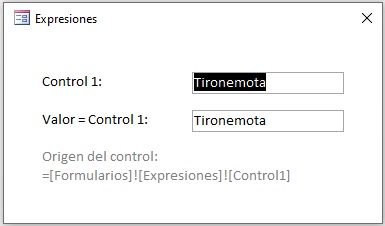 |
| Cuadro de texto: =[Formularios]![Pedidos]![Subformulario Pedidos].[Formulario]![SubtotalPedido] | Valor del control SubtotalPedido en el subformulario denominado Subformulario Pedidos del formulario Pedidos. |
| Cuadro de texto: =[Formularios]![Pedidos]![Subformulario Pedidos]![IdProducto].Columna(2) | Valor de la tercera columna de IdProducto, un cuadro de lista de columnas múltiples en el subformulario denominado Subformulario Pedidos del formulario Pedidos. (Observe que 0 hace referencia a la primera columna, 1 a la segunda, y así sucesivamente). |
| Cuadro de texto: =[Formularios]![Pedidos]![Subformulario Pedidos]![Precio] * 1.06 | Producto del valor del control Precio ubicado en el subformulario denominado Subformulario Pedidos del formulario Pedidos y 1.06 (suma el 6 por ciento al valor del control Precio). |
| Cuadro de texto: =Parent![IdPedido] | Valor del control IdPedido ubicado en el formulario principal del actual subformulario. |
| Controles calculados ubicados en informe | |
|---|---|
| Expresión | Resultado |
| Cuadro de texto: =[Informes]![Factura]![FacturaN] | Valor del control denominado "FacturaN" en el informe denominado "Factura". |
| Cuadro de texto: =[Informes]![Factura]![SubinformeFactura]![TotalVentas] | Valor del control denominado "TotalVentas" ubicado en el subinforme denominado "SubinformeFactura" del informe denominado "Factura". |
| Cuadro de texto: =[Parent]![FacturaN] | Valor del control "FacturaN" ubicado en el informe principal del actual subinforme. |
| Funciones para calcular valores | |
|---|---|
| Expresión | Resultado |
| Cuadro de texto: =Promedio([Transporte]) | Usa la función Promedio() para mostrar el promedio de los valores de un campo de tabla o control denominado "Transporte". |
| Cuadro de texto: =Cuenta([IdPedido]) | Usa la función Cuenta() para mostrar el número de registros en el control denominado IdPedido. |
| Cuadro de texto: =Suma([Ventas]) | Usa la función Suma() para mostrar la suma de los valores del control denominado Ventas. |
| Cuadro de texto: =Suma([Cantidad]*[Precio]) | Usa la función Suma() para mostrar la suma del producto de los valores de los controles denominados Cantidad y Precio. |
| Cuadro de texto: =[Ventas]/Suma([Ventas])*100 | Muestra el porcentaje de ventas, determinado por la división del valor del control denominado Ventas entre la suma de todos los valores del control Ventas. NOTA: Si establece la propiedad Formato del control en Porcentaje, no incluya *100 en la expresión. |
| Textos | |
|---|---|
| Expresión | Resultado |
| Cuadro de texto: ="TEXTO A MOSTRAR" | Texto a mostrar: Muestra un texto el cual es el valor de un campo independiente.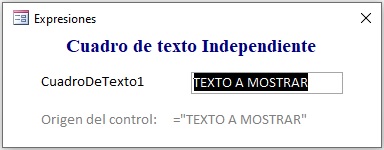 |
Cuadro de texto y/o Consulta Vista SQL: | Texto sin espacios iniciales ni finales: Usa la función Recortar() para mostrar el valor del control txtTexto sin espacios iniciales ni finales.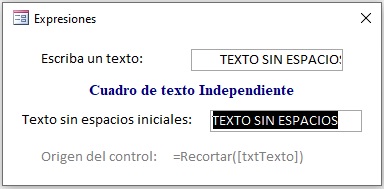 |
| Cuadro de texto: =Der([txtTexto];2) | Texto últimos dos carácteres: Función Der() para mostrar los dos últimos carácter del valor de un campo o control denominado txtTexto.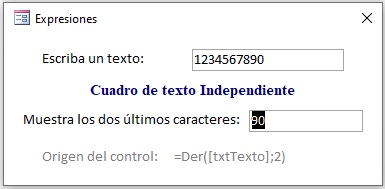 |
| Cuadro de texto: =Der([txtTexto];1) | Texto último carácter: Función Der() para mostrar el último carácter del valor de un campo o control denominado txtTexto.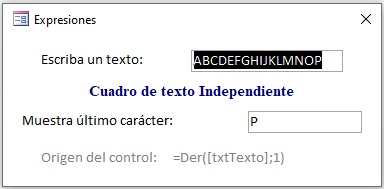 |
| SQL: SELECT Clientes.*, Right([Ciudad],3) AS Cdd FROM Clientes; | Texto caracteres a la derecha: Función Right(), nos muestra los tres últimos caracteres.
|
| Cuadro de texto: =Izq([txtTexto];1) | Texto primer carácter: Función Izq() para mostrar el primer carácter del valor de un campo o control denominado txtTexto.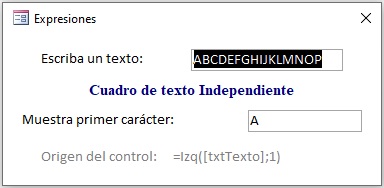 |
| SQL: SELECT Clientes.*, Left([Ciudad],3) AS Cdd FROM Clientes; | Texto caracteres a la izquierda: Función Left(), nos muestra los tres primeros caracteres.
|
| Cuadro de texto y/o Consulta vista Diseño: =Medio([txtTexto];2;3) | Texto carácteres del medio: Usa la función Medio() para mostrar los tres caracteres a partir del segundo carácter del valor del campo txtTexto.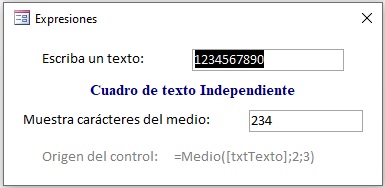 |
| SQL: SELECT Clientes.*, Mid([Ciudad],2,3) AS Cdd FROM Clientes; | Texto caracteres del medio: Función Mid(), nos muestra los tres caracteres a partir del segundo carácter del valor del campo.
|
| Fecha | |
|---|---|
| Expresión | Resultado |
|
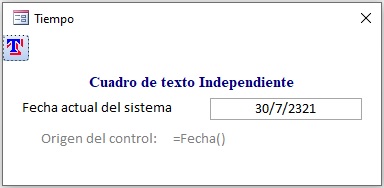
Fecha actual del sistema: Usa la función Fecha para mostrar la fecha actual con el formato mm-dd-yy, donde mm corresponde al mes (de 1 a 12), dd corresponde al día (de 1 a 31) y yy corresponde a los dos últimos dígitos del año (de 1980 a 2099).
 |
|
Buscar cumpleaños del mes:
En una consulta utilizamos el criterio de Mes([fechaNacimiento])=Mes(Fecha()), en el campo fechaNacimiento. En una extructura SQL utilizamos la expresión Month([fechaNacimiento])=Month(Date()). Usa las funciones Mes y Fecha para mostrar los empleados cuyo cumpleaños se celebre el mes actual. |
|
Buscar registros con más de 30 días:
En una consulta utilizamos el criterio de <Fecha()-30, en el campo fechaDePedido. En una extructura SQL utilizamos la expresión <Date()-30. Usa la función Fecha para mostrar los pedidos creados hace más de 30 días. |
|
Buscar registros de hoy:
En una consulta utilizamos el criterio de Fecha(), en el campo fechaDePedido. En una extructura SQL utilizamos la expresión =Date(). Muestra los pedidos de hoy. |
| Criterio consulta Vista SQL: SELECT pedidos.* FROM pedidos WHERE (((Year([fechaDePedido]))=Year(Now())) AND ((Month([fechaDePedido]))=Month(Now()))); |
Buscar registros del año y mes actual:
En la extructura SQL utilizamos la expresión |
|
Buscar registros del último día de cada mes:
En una consulta utilizamos el criterio de SerieFecha(Año([fechaDePedido]);Mes([fechaDePedido])+1;1)-1, en el campo fechaDePedido En una extructura SQL utilizamos la expresión DateSerial(Year([fechaDePedido]),Month([fechaDePedido])+1,1)-1, Usa las funciones DateSerial, Año y Mes para mostrar los pedidos correspondientes al último día de cada mes. |
|
Buscar registros entre fechas:
En una consulta utilizamos el criterio de Entre #15/1/2019# Y #31/1/2019#, en el campo fechaDePedido En una extructura SQL utilizamos la expresión Between #1/15/2019# And #1/31/2019#, Usa el operador Between...And para mostrar los pedidos después del 15 de enero de 2019 y antes del 31 de enero de 2019. |
|
Buscar registros según año:
En una consulta utilizamos el criterio de Año([fechaDePedido])=2020, en el campo fechaDePedido. En una extructura SQL utilizamos la expresión Year([fechaDePedido])=2020. Usa la función Año para mostrar los pedidos cuya fecha sean del 2020. |
|
Buscar registros según fecha:
En una consulta utilizamos el criterio de #15/1/2020#, en el campo fechaDePedido. En una extructura SQL utilizamos la expresión =#1/15/2020#. Muestra los pedidos del 15 de enero de 2020. |
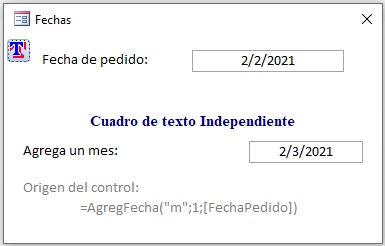
| Cuadro de texto: =AgregFecha("m";1;[FechaPedido]) |
Fecha con intervalo específico: Agrega un intervalo específico (como 2 meses o 3 horas) a un valor de fecha y hora. Para restar, usa un número negativo como segundo argumento.
 |
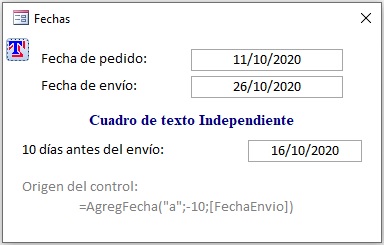
| Cuadro de texto: =AgregFecha("a";-10;[FechaEnvio]) |
Fecha días antes: Muestra la fecha correspondiente a 10 días antes del valor del control denominado FechaEnvio.
 |
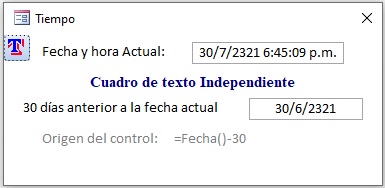
| Cuadro de texto: =Fecha()-30 |
Fecha días antes de hoy: Muestra la fecha 30 días anterior a la fecha actual.
 |
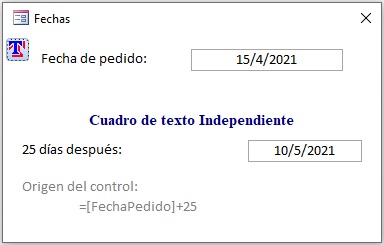
| Cuadro de texto: =[FechaPedido]+25 |
Fecha días después: Calcular la fecha correspondiente a 25 días después de la fecha del campo o control denominado FechaPedido.
 |
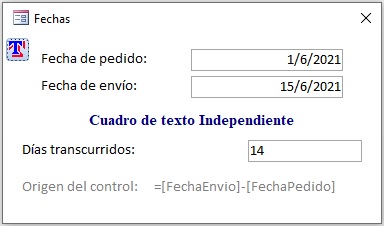
| Cuadro de texto: =[FechaEnvio]-[FechaPedido] |
Fecha días transcurridos: Puede restar solo un valor de fecha de otro para obtener el número de días que hay entre ellos.
 |
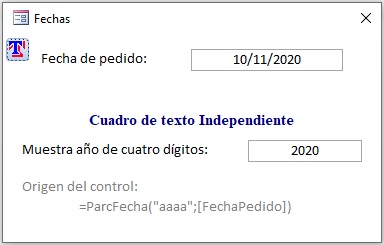
| Cuadro de texto: =ParcFecha("aaaa";[FechaPedido]) |
Fecha muestra año de cuatro dígitos: Muestra el año de cuatro dígitos correspondiente al valor del control denominado FechaPedido.
 |
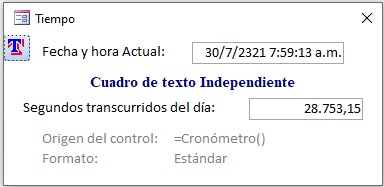
| Cuadro de texto: =Cronómetro() |
Fecha segundos transcurridos: Devuelve el número de segundos transcurridos desde medianoche.
 |
| Cuadro de texto: =DifFecha("d";[FechaPedido];[FechaEnvío]) |
Fecha tiempo transcurrido: Determina el número de intervalos de tiempo (como días o minutos) entre dos valores de fecha y hora. Muestra la diferencia en número de días entre los valores de los controles denominados FechaPedido y FechaEnvío. 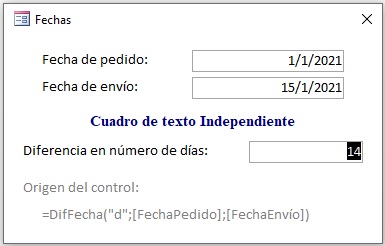 |
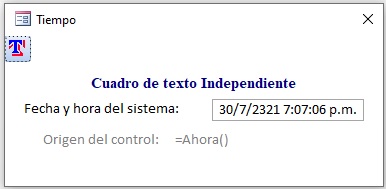
| Cuadro de texto: =Ahora() |
Fecha y hora del sistema: Devuelve la fecha y hora actuales del sistema.
 |
| Cuadro de texto: =Format(Ahora();"ss") |
Fecha muestra semana del año actual: Muestra el número de semana del año correspondiente a la actual fecha, donde ss representa las semanas del 1 al 53. |
|
Muestra los pedidos desde hace tres meses: Usa el operador Between...And con las funciones AgregFecha y Fecha para mostrar los pedidos solicitados entre la fecha actual y tres meses antes de la fecha actual. |
| Formatear Fecha/Hora | |
|---|---|
| Expresión | Resultado |
| Cuadro de texto: =Format(Fecha();"dd/mm/aaaa") | Resultado: 16/08/2021 |
| Cuadro de texto: =Format(Fecha();"mm-dd-aaaa") | Resultado: 08-16-2021 |
| Cuadro de texto: =Format(Fecha();"aaaa") Consulta Vista Diseño: Año: Format(Fecha();"aaaa") Consulta Vista SQL: SELECT Clientes.*, Format(Date(),"yyyy") AS Año FROM Clientes; | Muestra el año con 4 digitos Resultado: 2021 |
| Cuadro de texto: =Format(Fecha();"aa") Consulta Vista Diseño: Año: Format(Fecha();"aa") Consulta Vista SQL: SELECT Clientes.*, Format(Date(),"yy") AS Año FROM Clientes; | Muestra el año con 2 digitos Resultado: 21 |
| Cuadro de texto: =Format(Fecha();"mm") Consulta Vista Diseño: Mes: Format(Fecha();"mm") Consulta Vista SQL: SELECT Clientes.*, Format(Date(),"mm") AS Mes FROM Clientes; | Muestra el mes con 2 digitos Resultado: 08 |
| Cuadro de texto: =Format(Fecha();"m") Consulta Vista Diseño: Mes: Format(Fecha();"m") Consulta Vista SQL: SELECT Clientes.*, Format(Date(),"m") AS Mes FROM Clientes; | Muestra el mes con 1 digitos Resultado: 8 |
| Cuadro de texto: =Format(Fecha();"dd") Consulta Vista Diseño: Día: Format(Fecha();"dd") Consulta Vista SQL: SELECT Clientes.*, Format(Date(),"dd") AS Día FROM Clientes; | Muestra el día con 2 digitos Resultado: 02 |
| Cuadro de texto: =Format(Fecha();"d") Consulta Vista Diseño: Día: Format(Fecha();"d") Consulta Vista SQL: SELECT Clientes.*, Format(Date(),"d") AS Día FROM Clientes; | Muestra el día con 1 digitos Resultado: 2 |
| Enumerar las páginas | |
|---|---|
| Expresión | Resultado |
| Cuadro de texto: =[Page] | 1 |
| Cuadro de texto: ="Página " & [Page] | Página 1 |
| Cuadro de texto: ="Página " & [Page] & " de " & [Pages] | Página 1 de 3 |
| Cuadro de texto: =[Page] & " de " & [Pages] & " Páginas" | 1 de 3 Páginas |
| Cuadro de texto: =[Page] & "/" & [Pages] & " páginas" | 1/3 páginas |
| Cuadro de texto: =Format([Page];"000") | 001 |
| Cuadro de texto: =[País o región] & " - " & [Page] | Venezuela - 1 |
| Cuadro de texto: ="Impreso el: " & Fecha() | Impreso el: 31/12/17 |
| Aritmética | |
|---|---|
| Campo de texto: =Nz([Subtotal])+Nz([Transporte]) | Con valores nulos: Cuando use un operador aritmético (+, -, * y /) en una expresión y el valor de uno de los controles de la expresión es nulo, el resultado de toda la expresión será nulo (esto se conoce como propagación de valores nulos). Si alguno de los registros de uno de los controles usados en la expresión tiene un valor nulo, puede evitar la propagación de valores nulos si convierte el valor nulo en cero con la función Nz() |
| Cuadro de texto: =[TotalDeEmpleados] / [TotalDePaisORegion] | Dividir campos El cociente de los valores de los campos o controles TotalDeEmpleados y TotalDePaísORegión. |
| Campo de texto: =[Cantidad]*[Precio] | Multiplicar campos: El producto de los valores de los campos o controles Cantidad y Precio. |
| Cuadro de texto: =[Subtotal]+[Transporte] | Suma de campos: La suma de los valores de los campos o controles Subtotal y Transporte. |
| Cuadro de texto: =[Precio]*1.06 | Suma porcentaje: El producto del valor del campo o control Precio y 1,06 (suma un 6 % al valor Precio). |
| =Avg([Transporte]) | Función Promedio: Usa la función Prom para mostrar la media de los valores de un campo de tabla o control denominado "Transporte". |
| =Count([IdDePedido]) | Función Contar: Usa la función Contar para mostrar el número de registros en el control denominado IdDePedido. |
| Cuadro de texto: =Sum([Ventas]) | Función Suma: Usa la función Suma para mostrar la suma de los valores del control denominado Ventas. |
| Cuadro de texto: =Sum([Cantidad]*[Precio]) | Función Suma: Usa la función Suma para mostrar la suma del producto de los valores de los controles Cantidad y Precio. |
| =[Ventas]/Sum([Ventas])*100 | Muestra el porcentaje de ventas, que se calcula al dividir el valor del control Ventas por la suma de todos los valores del control Ventas. Si establece la propiedad Formato del control en Porcentaje, no incluya *100 en la expresión. |
| Condición Sí de solo dos valores (Función SiInm) | |
|---|---|
| En las expresiones de ejemplo de la tabla siguiente se usa la función SiInm para devolver uno de dos valores posibles. Se pasan tres argumentos a la función SiInm: El primer argumento es una expresión que tiene que devolver un valor True o False. El segundo argumento es el valor que se devuelve si la expresión se cumple y el tercer argumento es el valor que se devuelve si la expresión no se cumple. | |
| Expresión | Resultado |
| =SiInm([Confirmado]=Sí;"Pedido confirmado";"Orden no confirmada") | Usa la función SiInm (Si inmediato) para mostrar el mensaje "Pedido confirmado" si el valor del control Confirmado es Sí; en caso contrario, se muestra el mensaje "Orden no confirmada.". |
| =SiInm(EsNulo([Pais]);" ";[Pais]) | Usa las funciones SiInm y EsNulo para mostrar una cadena vacía si el valor del control Pais es nulo; en caso contrario, se muestra el valor del control Pais. |
| =SiInm(EsNulo([Region]);[Cuidad] & " " & [CodigoPostal];[Cuidad] & " " & [Region] & " " & [CodigoPostal]) | Usa las funciones SiInm y EsNulo para mostrar los valores de los controles Ciudad y CodigoPostal si el valor del control Region es nulo; en caso contrario, se muestran los valores de los campos o controles Ciudad, Region y CodigoPostal. |
| =SiInm(EsNulo([FechaObligatoria]) O EsNulo([FechaDeEnvio]);"Comprobar si falta una fecha";[FechaObligatoria]-[FechaDeEnvio] & " días") | Usa las funciones SiInm y EsNulo para que se muestre el mensaje "Comprobar si falta una fecha" si el resultado de restar FechaDeEnvío de FechaObligatoria es nulo; en caso contrario, se muestra el intervalo entre los valores de fecha de los controles denominados FechaObligatoria y FechaDeEnvío. |
|
Cuadro de texto:
=SiInm(EsNulo([FechaEnvio]-[FechaPedido]);"Comprobar si falta una fecha";[FechaEnvio]-[FechaPedido]) Nuevo campo consulta Vista Diseño:
Días: SiInm(EsNulo([FechaEnvio]-[FechaPedido]);"Comprobar si falta una fecha";[FechaEnvio]-[FechaPedido]) Nuevo campo consulta Vista SQL:
SELECT Clientes.*, IIf(IsNull([FechaEnvio]-[FechaPedido]),"Comprobar si falta una fecha",[FechaEnvio]-[FechaPedido]) AS Días FROM Clientes; |
Condicional que muestra mensaje: Usamos las funciones SiInm() y EsNulo() para que se muestre el mensaje "Comprobar si falta una fecha" si el valor del campo FechaObligatoria o FechaDeEnvío es nulo; en caso contrario, se muestra la diferencia entre las fechas. |
| Texto coincidentes | |
|---|---|
| Expresión | Resultado |
| Criterios en consulta Vista Diseño: Campo: Cliente Criterios: "MARÍA RODRIGUEZ" Criterios en SQL: SELECT Factura.* FROM Factura WHERE (((Factura.Cliente)="MARÍA RODRIGUEZ")); | Muestra las Facturas emitidas a nombre de MARÍA RODRIGUEZ |
| Criterios en consulta Vista Diseño: Campo: Cliente Criterios: In ("MARIO LOPEZ";"ANA LOPEZ") Criterios en SQL: SELECT Factura.* FROM Factura WHERE (((Factura.Cliente) In ("MARIO LOPEZ","ANA LOPEZ"))); | Usa el operador In para mostrar las Facturas emitidas a MARIO LOPEZ o ANA LOPEZ |
| Criterios en consulta Vista Diseño: Campo: Cliente Criterios: <>"ANTONIO RODRIGUEZ" Criterios en SQL: SELECT Factura.* FROM Factura WHERE ((Not (Factura.Cliente)="ANTONIO RODRIGUEZ")); | Usa el operador Not para mostrar todas las Facturas emitidas menos las de ANTONIO RODRIGUEZ. |
| Criterios en consulta Vista Diseño: Campo: Cliente Criterios: NoEs Como "M*" Criterios en SQL: SELECT Factura.* FROM Factura WHERE (((Factura.Cliente) Not Like "M*")); | Usa el operador Not y el carácter comodín * para mostrar las Facturas cuyo nombre de cliente no empiece por M. |
| Criterios en consultas Vista Diseño: Como "[A-D]*" Criterios en SQL: SELECT proveedores.* FROM proveedores WHERE (((proveedores.proveedor) Like "[A-D]*")); | Buscar registros que empiezan con A, B, C ó D: En una consulta utilizamos el criterio de Como "[A-D]*", en el campo que deseamos filtrar. En una extructura SQL utilizamos la expresión Like "[A-D]*". Encuentra todos los registros en el campo proveedor que empiezan con las letras A, B, C o D. |
| Criterios en consultas Vista Diseño: Como "S*" Criterios en SQL: SELECT proveedores.* FROM proveedores WHERE (((proveedores.proveedor) Like "S*")); | Buscar registros que empiezan con S: En una consulta utilizamos el criterio de Como "S*", en el campo que deseamos filtrar. En una extructura SQL utilizamos la expresión Like "S*". Encuentra todos los registros en el campo proveedor que empiezan con la letra S. |
| Criterios en consulta Vista Diseño: Campo: Cliente Criterios: >="M" Criterios en SQL: SELECT Factura.* FROM Factura WHERE (((Factura.Cliente)>="M")); | Buscar registros que comienzan con las letras: Muestra las Facturas emitidas a clientes cuyos nombres empiezan con las letras de la N a la Z. |
| Criterios en consultas Vista Diseño: NoEs Como "S*" Criterios en SQL: SELECT proveedores.* FROM proveedores WHERE (((proveedores.proveedor) Not Like "S*")); | Buscar registros que no empiezan: En una consulta utilizamos el criterio de NoEs Como "S*", en el campo que deseamos filtrar. En una extructura SQL utilizamos la expresión Not Like "S*". Encuentra todos los registros en el campo proveedor que no empiezan con la letra S. |
| Criterios en consultas Vista Diseño: Como "*Maracay" Criterios en SQL: SELECT proveedores.* FROM proveedores WHERE (((proveedores.proveedor) Like "*Maracay")); | Buscar registros que terminan: En una consulta utilizamos el criterio de Como "*Maracay", en el campo que deseamos filtrar. En una extructura SQL utilizamos la expresión Like "*Maracay". Encuentra todos los registros en el campo proveedor que terminan Maracay. |
| Criterios en consulta Vista Diseño: Campo: Der([Cliente];3) Criterios: "pez" Criterios en SQL: SELECT Factura.* FROM Factura WHERE ((Right([Cliente],3)="pez")); | Buscar registros que terminen en: En una consulta Vista Diseño utilizamos la función Der() En una extructura SQL utilizamos la función Right() Para mostrar las Facturas cuyo nombre de Cliente terminen en pez. |
| Criterios en consulta Vista Diseño: Campo: Cliente Criterios: Como "*ez*" Criterios en SQL: SELECT Factura.* FROM Factura WHERE (((Factura.Cliente) Like "*ez*")); | Buscar registros con secuencia: En una consulta Vista Diseño utilizamos el criterio de Como "*ez*", en el campo que deseamos filtrar. En una extructura SQL utilizamos la expresión Like "*ez*". Encuentra todos los registros en el campo Cliente en los que se incluye la secuencia de letras "ez". |
| Criterios en consulta Vista Diseño: Campo: proveedor Criterios: Como "Casa Dewe?" Criterios en SQL: SELECT proveedores.* FROM proveedores WHERE (((proveedores.proveedor) Like "Casa Dewe?")); | Buscar registros donde incluye: En una consulta Vista Diseño utilizamos el criterio de Como "Casa Dewe?", en el campo que deseamos filtrar. En una extructura SQL utilizamos la expresión Like "Casa Dewe?". Encuentra todos los registros en el campo proveedor donde se incluye "Casa" en la primera parte del valor y una cadena de cinco letras donde las primeras cuatro letras son "Dewe" y la última letra se desconoce. DA ERROR |
| Criterios en consulta Vista Diseño: Campo: Cliente Criterios: Es NoEs Nulo Criterios en SQL: SELECT Factura.* FROM Factura WHERE (((Factura.Cliente) Is Not Null)); | Buscar registros no nulos: En una consulta Vista Diseño utilizamos el criterio de Es NoEs Nulo, en el campo que deseamos filtrar. En una extructura SQL utilizamos la expresión Is Not Null. Muestra los registros que contiene un valor en el campo Cliente. |
| Criterios en consulta Vista Diseño: Campo: Cliente Criterios: Es Nulo Criterios en SQL: SELECT Factura.* FROM Factura WHERE (((Factura.Cliente) Is Null)); | Buscar registros nulos: En una consulta Vista Diseño utilizamos el criterio de Es Nulo, en el campo que deseamos filtrar. En una extructura SQL utilizamos la expresión Is Null. Muestra los registros cuyo campo Cliente es nulo (falta). |
| Concatenar o combinar campos | |
|---|---|
| Expresión | Resultado |
| Cuadro de texto: =[Pais] & " - " & [Region] & " - " & [Ciudad] Nuevo campo consulta Vista Diseño: Dirección: [Pais] & " - " & [Region] & " - " & [Ciudad] Nuevo campo consulta Vista SQL: SELECT Clientes.*, [Pais] & " - " & [Region] & " - " & [Ciudad] AS Ubicación FROM Clientes; |
Campos combinados: Muestra los valores que residen en los campos de tabla llamados Pais, Region y Ciudad. En este ejemplo, el operador & se usa para combinar los campos, un carácter de espacio (delimitado con comillas) y un guion como separador. Resultado: Si existen los tres parametro: Venezuela - Aragua - Maracay Si País es nulo: - Aragua - Maracay Si País y Región son nulo: - - Maracay |
| Cuadro de texto: =[Ciudad] & (" - "+[Region]) & (" - "+[Pais]) Nuevo campo consulta Vista Diseño: Dirección: [Ciudad] & (" - "+[Region]) & (" - "+[Pais]) Nuevo campo consulta Vista SQL: SELECT Clientes.*, [Pais] &( " - " + [Region] & (" - " + [Ciudad]) AS Ubicación FROM Clientes; |
Campos concatenados o combinados con valores nulo: El operador + y la propagación de valores nulos para mostrar los valores de los controles Ciudad y Pais si el valor del campo d control Region es nulo; en caso contrario, muestra los valores de los campos o controles Ciudad, Región y Pais, separados por espacios. La propagación de valores nulos significa que si algún componente de una expresión es nulo, toda la expresión será nula. El operador + admite la propagación de valores nulos; el operador & no la admite. Resultado: Si existen los tres parametro: Maracay - Aragua - Venezuela Si Región es nulo: Maracay - Venezuela Si Región y País son nulo: Maracay |
| Cuadro de texto: =SiInm(EsNulo([Region]);[Ciudad] & " " & [Pais];[Ciudad] & " " & [Region] & " " & [Pais]) Nuevo campo consulta Vista SQL: SELECT Clientes.*, IIf(IsNull([region]),[ciudad] & " " & [pais],[ciudad] & " " & [region] & " " & [pais]) AS Dirección FROM Clientes; Nuevo campo consulta Vista Diseño: Dirección: SiInm(EsNulo([region]);[ciudad] & " " & [pais];[ciudad] & " " & [region] & " " & [pais]) |
Campos concatenados o combinados con valores nulo 2: Función SiInm() para mostrar los valores de los controles Ciudad y País si el valor del control Region es nulo; en caso contrario, muestra los valores de los controles Ciudad, Region y País, separados por espacios. Resultado: Si existen los tres parametro: Maracay Aragua Venezuela Si Region es nulo: Maracay Venezuela Si Region y País son nulo: Maracay |
| Campos coincidentes con subconsultas | |
|---|---|
| Las subconsultas (también denominadas consultas anidadas) se usan para calcular un valor y usarlo como un criterio. Las expresiones de ejemplo de la tabla siguiente coinciden con filas según los resultados devueltos por una subconsulta. | |
| Expresión | Resultado |
| Criterios en consulta Vista Diseño: Campo: PrecioUnidad Criterios: (SELECT [PrecioUnidad] FROM [Productos] WHERE [NombreDelProducto] = "Jarabe de anís") | Productos cuyo precio es el mismo que el precio del Jarabe de anís. |
| Criterios en consulta Vista Diseño: Campo: PrecioUnidad Criterios: >(SELECT AVG([PrecioUnidad]) FROM [Productos]) | Productos que tienen un precio unitario superior a la media. |
| Criterios en consulta Vista Diseño: Campo: Salario Criterios: > ALL (SELECT [Salario] FROM [Empleados] WHERE ([Título] LIKE "*Gerente*") OR ([Título] LIKE "*Vicepresidente*")) | El salario de todos los representantes de ventas que es superior al de todos los empleados con el puesto "Gerente" o "Vicepresidente". |
| Criterios en consulta Vista Diseño: Campo: TotalDelPedido: [PrecioUnidad] * [Cantidad] Criterios: > (SELECT AVG([PrecioUnitario] * [Cantidad]) FROM [DetallesDelPedido]) | Pedidos cuyo total sea superior al valor medio del pedido. |
| Buscar valores de manera selectiva | |
|---|---|
| Expresión | Resultado |
| Cuadro de texto: Origen del control: =DBúsq("[Nombre]";"[Clientes]";"[IdCliente] = " & Formularios("Clientes")("[IdCliente]")) | Usa la función DBúsq para devolver el valor del campo Nombre de la tabla denominada Clientes donde el valor del campo IdCliente de la tabla coincida con el valor del control IdCliente ubicado en el formulario denominado Clientes. |
| Cuadro de texto: Origen del control: =DBúsq("[Contacto]";"[Clientes]";"[IdCliente] = " & Formularios("Clientes")("[IdCliente]")) | Usa la función DBúsq para devolver el valor del campo Contacto de la tabla denominada Clientes donde el valor del campo IdCliente de la tabla coincida con el valor del control IdCliente ubicado en el formulario denominado Cliente. |
| Coincidir valores de texto | |
|---|---|
| Expresión | Resultado |
| Consulta Vista Diseño: - Campo: Ciudad - Criterios: "Valencia" Consulta Vista SQL: SELECT Clientes.*, Clientes.Ciudad FROM Clientes WHERE (((Clientes.Ciudad)="Valencia")); | Muestra los clientes de Valencia |
| Consulta Vista Diseño: - Campo: Ciudad - Criterios: "Valencia" O "Maracay" Consulta Vista SQL: SELECT Clientes.* FROM Clientes WHERE (((Clientes.Ciudad)="Valencia" Or (Clientes.Ciudad)="Maracay")); | Usa el operador O para mostrar los clientes de Valencia o Maracay |
| Consulta Vista Diseño: - Campo: Ciudad - Criterios: NoEs "Valencia" Consulta Vista SQL: SELECT Clientes.* FROM Clientes WHERE ((Not (Clientes.Ciudad)="Valencia")); | Usa el operador No para mostrar los clientes que no sean de Valencia |