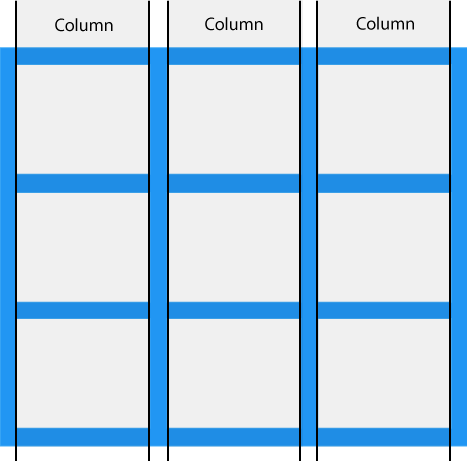
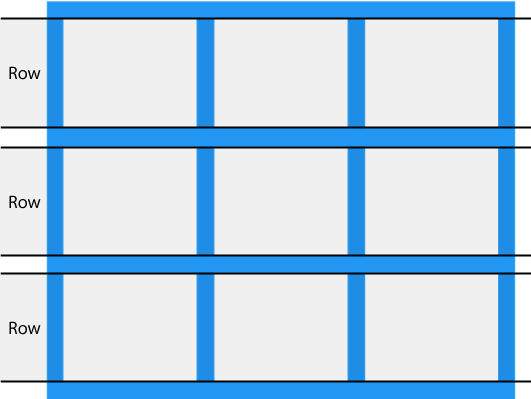
El módulo de diseño de cuadrícula CSS ofrece un sistema de diseño basado en cuadrícula, con filas y columnas, lo que facilita el diseño de páginas web sin tener que usar flotadores y posicionamiento.
display:grid 05-08-2022
Elemento de cuadrícula organizado en bloque.
Un diseño de cuadrícula consta de un elemento primario display: grid, con uno o más elementos secundarios.
<div class="grid-container">
    <div class="grid-item">1</div>
    <div class="grid-item">2</div>
    <div class="grid-item">3</div>
    <div class="grid-item">4</div>
    <div class="grid-item">5</div>
    <div class="grid-item">6</div>
    <div class="grid-item">7</div>
    <div class="grid-item">8</div>
    <div class="grid-item">9</div>
</div>
.grid-container {
    display: grid;
    grid-template-columns: auto auto auto;
    background-color: #2196F3;
    padding: 10px;
}
.grid-item {
    background-color: rgba(255, 255, 255, 0.8);
    border: 1px solid rgba(0, 0, 0, 0.8);
    padding: 20px;
    font-size: 30px;
    text-align: center;
}
Un elemento HTML se convierte en un contenedor de cuadrícula cuando su propiedad display se establece en grid o en línea-grid.
Ver ejemplo en acción . . .
grid-gap 05-08-2022
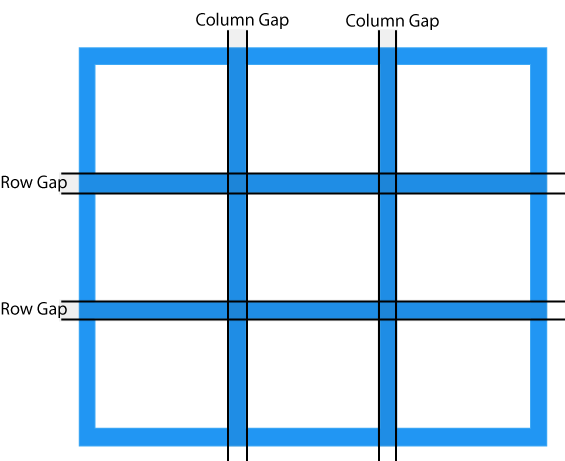
Define el tamaño del espacio entre filas/columnas del grid.
Los espacios entre cada columna / fila se llaman huecos (gap).
grid-gap Define el tamaño del espacio entre las filas/columnas del grid
.container {
grid-row-gap: 10px; /* Carril de las filas */
grid-column-gap: 20px; /* Carril de las columnas */
grid-gap: 10px 20px; /* Carril de filas y columnas */
}
La propiedad grid-gap es una propiedad abreviada para las propiedades grid-row-gap y grid-column-gap.
.grid-container {
display: grid;
grid-gap: 50px 100px;
grid-template-columns: auto auto auto;
background-color: #2196F3;
padding: 10px;
}
La propiedad grid-gap también se puede utilizar para establecer tanto el espacio de fila como el espacio de columna en un valor:
.grid-container {
display: grid;
grid-gap: 50px;
grid-template-columns: auto auto auto;
background-color: #2196F3;
padding: 10px;
}
grid-gap: 0
<div class="grid-container">
    <div class="grid-item">1</div>
    <div class="grid-item">2</div>
    <div class="grid-item">3</div>
    <div class="grid-item">4</div>
    <div class="grid-item">5</div>
    <div class="grid-item">6</div>
    <div class="grid-item">7</div>
    <div class="grid-item">8</div>
    <div class="grid-item">9</div>
</div>
grid-template-columns 05-08-2022
La propiedad grid-template-columns define el número de columnas en su diseño de cuadrícula y puede definir el ancho de cada columna.
El valor es una lista separada por espacios, donde cada valor define el ancho de la columna respectiva.
Si desea que su diseño de cuadrícula contenga 4 columnas, especifique el ancho de las 4 columnas, o "auto" si todas las columnas deben tener el mismo ancho.
Sintaxis CSS: grid-template-columns: none|auto|max-content|min-content|length|initial|inherit;
Sintaxis de JavaScript: object .style.gridTemplateColumns = "50px 50px 50px"
Valores de propiedad:
- none - Valor por defecto. Se crean columnas si es necesario.
- auto - El tamaño de las columnas está determinado por el tamaño del contenedor y el tamaño del contenido de los elementos en la columna.
- max-content - Establece el tamaño de cada columna para que dependa del elemento más grande de la columna.
- min-content - Establece el tamaño de cada columna para que dependa del elemento más pequeño de la columna.
- length - Establece el tamaño de las columnas, utilizando un valor de longitud legal.
- initial - Establece esta propiedad en su valor predeterminado.
- inherit - Hereda esta propiedad de su elemento padre.
grid-template-columns:
auto
<div class="grid-container">
    <div class="grid-item">1</div>
    <div class="grid-item">2</div>
    <div class="grid-item">3</div>
    <div class="grid-item">4</div>
</div>
justify-content 16-08-2022
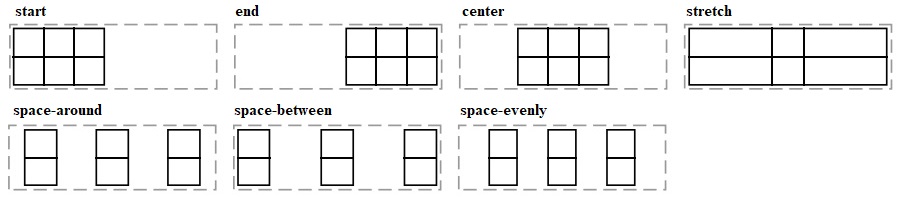
La propiedad justify-content se usa para alinear toda la cuadrícula dentro del contenedor.
.container {
    justify-content: start | end | certer | stretch (Por defecto) | space-around | space-between | space-evenly;
}
Nota: El ancho total de la cuadrícula debe ser menor que el ancho del contenedor para que la propiedad justify-content tenga algún efecto.
- El valor "space-evenly" dará a las columnas la misma cantidad de espacio uniforme entre y alrededor de ellas.
- El valor "space-around" dará a las columnas la misma cantidad de espacio a su alrededor
- El valor "space-between" dará a las columnas la misma cantidad de espacio intermedio entre ellas
- El valor "center" alineará la cuadrícula en el medio del contenedor
- El valor "start" alineará la cuadrícula al comienzo del contenedor
- El valor "end" alineará la cuadrícula al final del contenedor
justify-content: start
<div class="grid-container">
    <div class="grid-item">1</div>
    <div class="grid-item">2</div>
    <div class="grid-item">3</div>
    <div class="grid-item">4</div>
    <div class="grid-item">5</div>
    <div class="grid-item">6</div>
</div>
align-content 16-08-2022
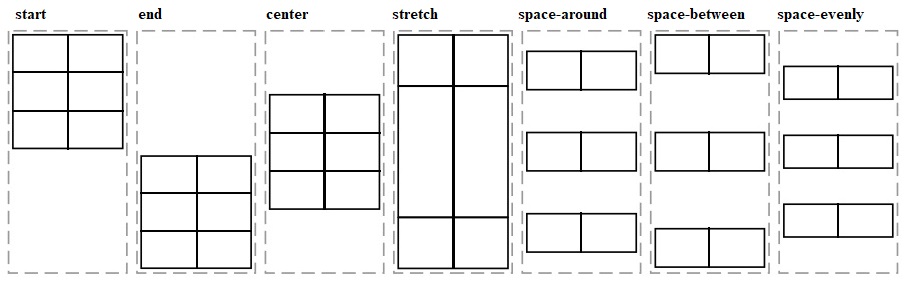
La propiedad align-content se utiliza para alinear verticalmente toda la cuadrícula dentro del contenedor.
.container {
    align-content: start | end | certer | stretch (Por defecto) | space-around | space-between | space-evenly;
}
Nota: La altura total de la cuadrícula debe ser menor que la altura del contenedor para que la propiedad de alinear contenido tenga algún efecto.
- El valor "center" alineará las filas en el medio del contenedor
- El valor "space-evenly" dará a las filas la misma cantidad de espacio entre y alrededor de ellas
- El valor "space-around" dará a las filas la misma cantidad de espacio a su alrededor:
- El valor "space-between" dará a las filas la misma cantidad de espacio intermedio entre ellas
- El valor "start" alineará las filas al comienzo del contenedor:
- El valor "end" alineará las filas al final del contenedor:
- El valor "normal" los elementos se empaquetan en su posición predeterminada como si no se hubiera establecido un valor de contenido de alineación
align-content: stretch
<div class="grid-container">
    <div class="grid-item">1</div>
    <div class="grid-item">2</div>
    <div class="grid-item">3</div>
    <div class="grid-item">4</div>
    <div class="grid-item">5</div>
    <div class="grid-item">6</div>
</div>
grid-column 16-08-2022
La propiedad grid-column define en qué columna(s) colocar un elemento.
Usted define dónde comenzará el artículo y dónde terminará.
Nota: La propiedad grid-column es una propiedad abreviada de las propiedades grid-column-start y grid-column-end.
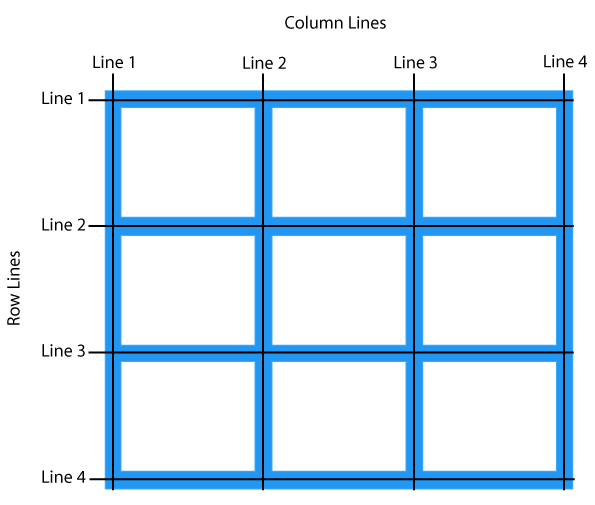
Para colocar un elemento, puede hacer referencia a los números de línea o utilizar la palabra clave "span" para definir cuántas columnas abarcará el elemento.
grid-column: 1/2
<div class="grid-container">
    <div class="grid-item item1">1</div>
    <div class="grid-item">2</div>
    <div class="grid-item">3</div>
    <div class="grid-item">4</div>
    <div class="grid-item">5</div>
    <div class="grid-item">6</div>
    <div class="grid-item">7</div>
    <div class="grid-item">8</div>
    <div class="grid-item">9</div>
    <div class="grid-item">10</div>
    <div class="grid-item">11</div>
    <div class="grid-item">12</div>
    <div class="grid-item">13</div>
    <div class="grid-item">14</div>
    <div class="grid-item">15</div>
</div>
1
2
3
4
5
6
7
8
9
10
11
12
13
14
15
grid-row 16-08-2022
La propiedad grid-row define en qué fila(s) colocar un elemento. Usted define dónde comenzará el artículo y dónde terminará.
Nota: La propiedad grid-row es una propiedad abreviada de las propiedades grid-row-start y grid-row-end .
Para colocar un elemento, puede hacer referencia a los números de línea o usar la palabra clave "span" para definir cuántas filas abarcará el elemento
grid-row: 1/2
<div class="grid-container">
    <div class="grid-item item1">1</div>
    <div class="grid-item">2</div>
    <div class="grid-item">3</div>
    <div class="grid-item">4</div>
    <div class="grid-item">5</div>
    <div class="grid-item">6</div>
    <div class="grid-item">7</div>
    <div class="grid-item">8</div>
    <div class="grid-item">9</div>
    <div class="grid-item">10</div>
    <div class="grid-item">11</div>
    <div class="grid-item">12</div>
    <div class="grid-item">13</div>
    <div class="grid-item">14</div>
    <div class="grid-item">15</div>
</div>
1
2
3
4
5
6
7
8
9
10
11
12
13
14
15
grid-area 16-08-2022
Especificar dónde colocar un elemento.
La propiedad grid-area se puede usar como una propiedad abreviada para las propiedades grid-row-start, grid-column-start, grid-row-end y grid-column-end.
Puede usar la propiedad de área de cuadrícula para especificar dónde colocar un elemento.
Sintaxis: grid-row-start / grid-column-start / grid-row-end / grid-column-end
Ejemplo: 1 / 2 / 5 / 6
El artículo 8 comenzará en la fila-línea 1 y la columna-línea 2, y finalizará en la fila-línea 5 columna-línea 6
grid-area: 2/2/3/3
<div class="grid-container">
    <div class="grid-item">1</div>
    <div class="grid-item">2</div>
    <div class="grid-item">3</div>
    <div class="grid-item">4</div>
    <div class="grid-item">5</div>
    <div class="grid-item">6</div>
    <div class="grid-item">7</div>
    <div class="grid-item item8">8</div>
    <div class="grid-item">9</div>
    <div class="grid-item">10</div>
    <div class="grid-item">11</div>
    <div class="grid-item">12</div>
    <div class="grid-item">13</div>
    <div class="grid-item">14</div>
    <div class="grid-item">15</div>
</div>
1
2
3
4
5
6
7
8
9
10
11
12
13
14
15
grid-template-areas 16-08-2022
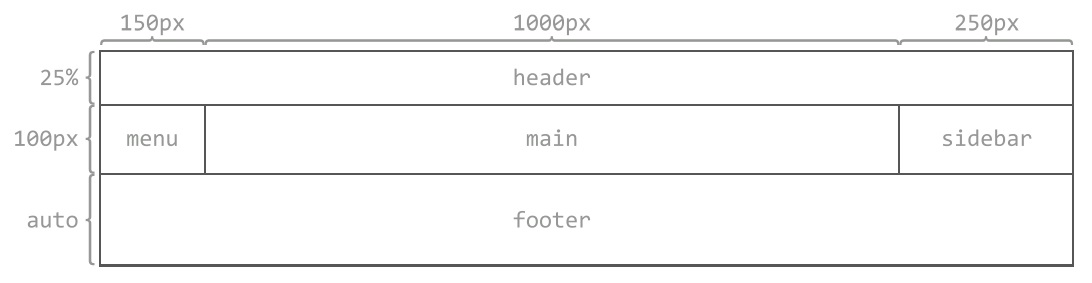
Los elementos de cuadrícula nombrados pueden ser referidos por la propiedad.
Nombrar elementos de cuadrícula
La propiedad grid-area también se puede usar para asignar nombres a elementos de cuadrícula.
Los elementos de cuadrícula nombrados pueden ser referidos por la propiedad grid-template-areas del contenedor de cuadrícula.
Cada fila está definida por apóstrofes ('')
Las columnas en cada fila se definen dentro de los apóstrofes, separadas por un espacio.
Nota: Un signo de punto representa un elemento de cuadrícula sin nombre.
Para definir dos filas, defina la columna de la segunda fila dentro de otro conjunto de apóstrofes
grid-template-areas: 'cab izq cen der pie'
<div class="grid-container">
    <div class="grid-item area1">1</div>
    <div class="grid-item area2">2</div>
    <div class="grid-item area3">3</div>
    <div class="grid-item area4">4</div>
    <div class="grid-item area5">5</div>
</div>
Cabezal
Izquierda
Centro
Derecha
Pie




![[align-self]](../img/css/grid007.jpg)
![[justify-self]](../img/css/grid008.jpg)