Tironemota

Access

Propiedades
30/11/2022

A B C D E F G H I J K L M N Ñ O P Q R S T U V W X Y Z
A
Agrupación de fechas
Informe
Ajustar a la página
Informe
Ajustar a la pantalla
Formulario
Ajuste de tamaño automático
Formulario
Informe
Al abrir
Formulario
Informe
Al activar
Formulario
Informe
Al activar el comando
Formulario
Al activar registro
Formulario
Informe
Al aplicar el filtro
Formulario
Informe
Al bajar el mouse
Cuadro de texto
Formulario
Informe
Al bajar una tecla
Cuadro de texto
Formulario
Informe
Al cambiar
Cuadro de texto
Al cambiar el conjunto de datos
Formulario
Al cambiar el tamaño
Formulario
Informe
Al cambiar la selección
Formulario
Al cambiar la tabla dinámica
Formulario
Al cambiar la vista
Formulario
Al cambiar los datos
Formulario
Al cargar
Formulario
Informe
Al cerrar
Formulario
Informe
Al conectar
Formulario
Al cronómetro
Formulario
Informe
Al desactivar
Formulario
Informe
Al descargar
Formulario
Informe
Al desconectar
Formulario
Al deshacer
Cuadro de texto
Formulario
Al ejecutar el comando
Formulario
Al ejecutar la consulta
Formulario
Al eliminar
Formulario
Al entrar
Cuadro de texto
Al filtrar
Formulario
Informe
Al habilitar el comando
Formulario
Al hacer clic
Cuadro de texto
Formulario
Informe
Al hacer doble clic
Cuadro de texto
Formulario
Informe
Al mover el mouse
Cuadro de texto
Formulario
Informe
Al mover rueda del mouse
Formulario
Informe
Al no haber datos
Informe
Al ocurrir un error
Formulario
Informe
Al paginar
Informe
Al perder el enfoque
Cuadro de texto
Formulario
Informe
Al presionar una tecla
Cuadro de texto
Formulario
Informe
Al recibir el enfoque
Cuadro de texto
Formulario
Informe
Al salir
Cuadro de texto
Al subir el mouse
Cuadro de texto
Formulario
Informe
Al subir una tecla
Cuadro de texto
Formulario
Informe
Alineación de barra de desplazamiento vertical
Cuadro de texto
Alineación del texto
Campos
Tipos de datos: Todos los tipos de datos excepto Datos adjuntos.

Especifica la alineación predeterminada del texto de un control.

Cuadro de texto
Alto
Cuadro de texto
Alto de hoja secundaria de datos
Formulario
Ancho
Cuadro de texto
Formulario
Propiedad que especifica el ancho del formulario, valor en centímetros.
Ejemplo Ancho del Formulario 12cm y Alto del Detalle 5cm

[Ancho del Formulario]

Informe
Ancho de columnas
Campos
Ancho de la cuadrícula derecha
Cuadro de texto
Ancho de la cuadrícula inferior
Cuadro de texto
Ancho de la cuadrícula izquierda
Cuadro de texto
Ancho de la cuadrícula superior
Cuadro de texto
Ancho de la lista
Campos
Ancho de los bordes
Cuadro de texto
Antes de actualizar
Cuadro de texto
Formulario
Antes de confirmar la eliminación
Formulario
Antes de insertar
Formulario
Antes de la consulta
Formulario
Antes de la sugerencia
Formulario
Antes de reproducción
Formulario
Archivo de ayuda
Formulario
Informe
Autocomprimible
Cuadro de texto
Autoextensible
Cuadro de texto
B
Barra de desplazamiento
Cuadro de texto
Barra de herramientas
Formulario
Informe
Barra de menús
Formulario
Informe
Barra de menús contextuales
Cuadro de texto
Formulario
Informe
Barra divisora del formulario dividido
Formulario
Barras de desplazamiento
Formulario
Informe
Bloqueado
Cuadro de texto
Bloqueos del registro
Formulario
Informe
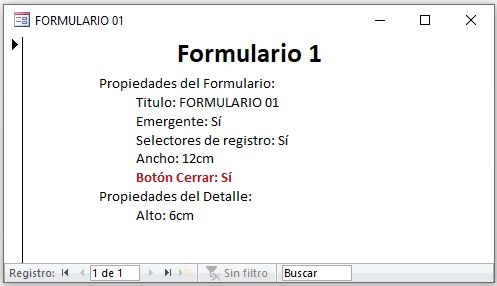
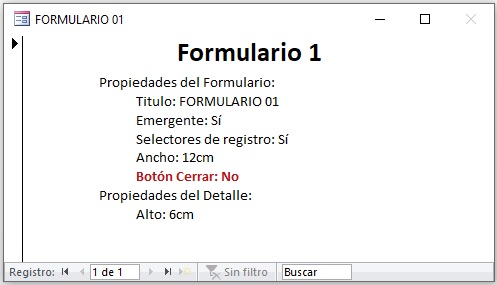
Botón cerrar
Formulario
  • Si - El botón cerrar se muestra activo

    Botón cerrar activo

  • No - El botón cerrar se muestra inactivo

    Botón cerrar inactivo

Informe
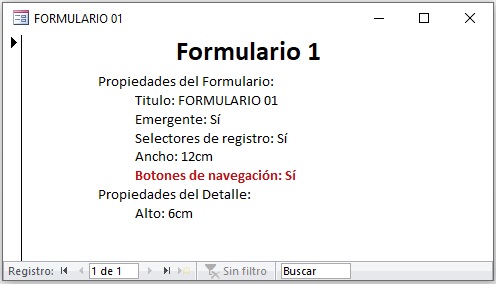
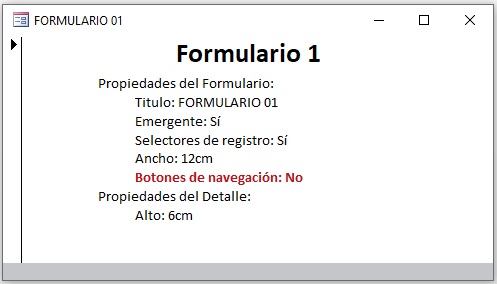
Botones de navegación
Formulario
  • Si - Muestra la barra de desplazamiento

    Muestra la barra de desplazamiento

  • No - Oculta la barra de desplazamiento

    Oculta la barra de desplazamiento

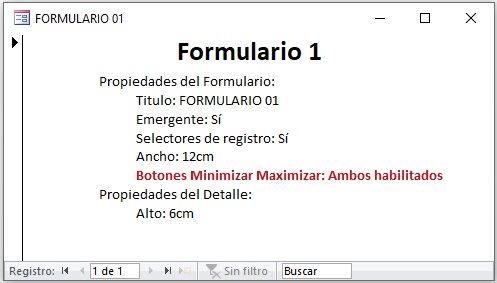
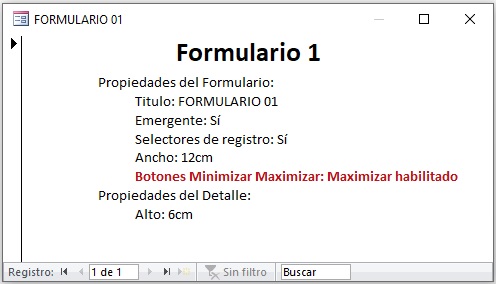
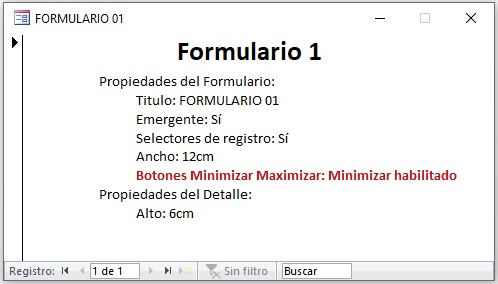
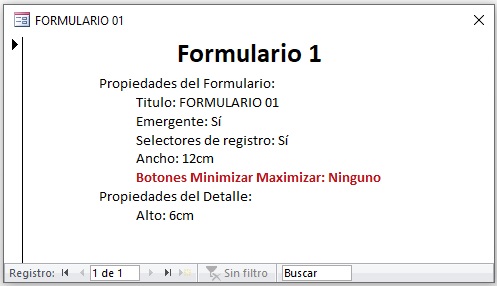
Botones Minimizar Maximizar
Formulario
  • Ambos habilitados - Muestra los botones Minimizar y Maximizar

    Muestra los botones Minimizar y Maximizar

  • Maximizar habilitado - Muestra el botón Minimizar inactivo

    Muestra el botón Minimizar inactivo

  • Minimizar habilitado - Muestra el botón Maximizar inactivo

    Muestra el botón Maximizar inactivo

  • Ninguno - Oculta los botones Maximizar y Minimizar

    Oculta los botones Maximizar y Minimizar

Informe
Buscar por filtro
Cuadro de texto
C
Centrado automático
Informe
Ciclo
Informe
Color de los bordes
Cuadro de texto
Color del fondo
Cuadro de texto
Color del texto
Cuadro de texto
Columna dependiente
Campos
Comportamiento de la tecla Entrar
Cuadro de texto
Compresión Unicode
Campos
Tipos de datos: Texto corto, Texto largo, Hipervínculo.

Comprimir los datos de este campo cuando haya menos de 4.096 caracteres almacenados (siempre es verdadera en un campo Texto). No tiene ningún efecto si hay más de 4.096 caracteres almacenados.

Cuadro de control
Informe
D
Delimitador horizontal
Cuadro de texto
Delimitador vertical
Cuadro de texto
Descripción
Tabla
Su utilidad es darle una descripción a la tabla, que ayude en un futuro recordar el contenido de la tabla.
Después de actualizar
Cuadro de texto
Diseño a imprimir
Informe
Distribución de la imagen
Informe
E
Efecto especial
Cuadro de texto
Emergente
Informe
En datos no guardados
Cuadro de texto
Enacabezado de columnas
Campos
Encabezado de la página
Informe
Es Hipervínculo
Cuadro de texto
Espaciado interlineal
Cuadro de texto
Espesor de la fuente
Cuadro de texto
Estilo de cuadrícula derecha
Cuadro de texto
Estilo de cuadrícula inferior
Cuadro de texto
Estilo de cuadrícula izquierda
Cuadro de texto
Estilo de cuadrícula superior
Cuadro de texto
Estilo de los bordes
Cuadro de texto
Informe
Estilo del fondo
Cuadro de texto
Etiquetas inteligentes
Campos
Tipos de datos: Texto corto, Texto largo, Número, Fecha/Hora, Moneda, Autonumeración, Hipervínculo.

Adjuntar una etiqueta inteligente al campo.

F
Filas en lista
Campos
Filtrar al cargar
Informe
Tabla
Filtro
Informe
Tabla
Formas numerales
Cuadro de texto
Formato
Campos
Tipos de datos: Texto corto, Texto largo, Número, Fecha/Hora, Moneda, Autonumeración, Sí/No, Hipervínculo.

Personalizar la forma en que el campo aparece de forma predeterminada cuando se visualiza o se imprime.

  1. Texto: Es posible definir un formato personalizado para un campo Texto.
  2. Número: Seleccione una de las siguientes opciones:
    1. Número general: Muestra el número tal y como se escribió.
      Por ejemplo, 3456,789 se muestra como 3456,789.
    2. Moneda: Muestra el número mediante el separador de miles y aplica los valores de Configuración regional y de idioma del Panel de control para las cifras negativas, los símbolos decimales y de moneda y las posiciones decimales.
      Por ejemplo, 3456,789 se muestra como 3.456,79 $.
    3. Euro: Muestra el número mediante el símbolo de moneda Euro, independientemente del símbolo especificado en Configuración regional y de idioma.
      Por ejemplo, 3456,789 se muestra como 3.456,79 € y 3 456,789 se convierte en 3 456,79 €.
    4. Fijo: Muestra al menos un dígito y aplica los valores de Configuración regional y de idioma del Panel de control para las cifras negativas, los símbolos decimales y de moneda y las posiciones decimales.
      Por ejemplo, 3456,789 se muestra como 3456,79.
    5. Estándar: Muestra el número mediante el separador de miles y aplica los valores de Configuración regional y de idioma del Panel de control para las cifras negativas, los símbolos decimales y las posiciones decimales. Este formato no muestra un símbolo de moneda.
      Por ejemplo, 3456,789 se muestra como 3.456,79.
    6. Porcentaje: Multiplica el valor por 100 y muestra el número con un signo de porcentaje anexado al final. Aplica los valores de Configuración regional y de idioma del Panel de control para las cifras negativas, los símbolos y las posiciones decimales.
      Por ejemplo, 0,3456 se muestra como 35%.
    7. Científico: Muestra el valor en notación científica estándar.
      Por ejemplo, 3456,789 se muestra como 3,46E+03.
  3. Fecha/Hora: Seleccione uno de siguientes formatos de presentación predefinidos:
    1. Fecha general: Muestra el valor mediante una combinación de los valores Fecha corta y Hora larga.
    2. Fecha larga: Muestra el valor mediante el valor Fecha larga de Configuración regional y de idioma del Panel de control.
    3. Fecha mediana: Muestra el valor mediante el formato dd-mmm-aa (14-Jul-06, por ejemplo).
    4. Fecha corta: Muestra el valor mediante el valor Fecha corta de Configuración regional y de idioma del Panel de control.
    5. Hora larga: Muestra el valor mediante el valor Hora larga de Configuración regional y de idioma del Panel de control.
    6. Hora mediana: Muestra el valor mediante el formato HH:MM p.m., donde HH representa la hora, MM representa el minuto y p.m. representa a.m. o p.m. El valor de hora puede oscilar entre 1 y 12, el de minuto entre 0 y 59.
    7. Hora corta: Muestra el valor mediante el formato HH:MM, donde HH es la hora y MM el minuto. La hora puede oscilar entre 0 y 23 y el minuto entre 0 y 59.
  4. Sí/No: Seleccione una de las siguientes opciones:
    1. Verdadero/Falso: Muestra el valor como Verdadero o Falso.
    2. Sí/No: Muestra el valor como Sí o No.
    3. Activado/Desactivado: Muestra el valor como Activado o Desactivado.
      NOTAS
      • Verdadero=Sí=Activado
      • Falso=No=Desactivado
Cuadro de texto
Formato de texto
Campos
Tipos de datos: Texto largo.
  • Texto enriquecido: para almacenar los datos del campo como HTML y permitir la aplicación de formato enriquecido.
  • Texto sin formato: para almacenar únicamente texto.
Cuadro de texto
Formulario de edición de elementos de lista
Campos
Fuente en cursiva
Cuadro de texto
Fuente subrayada
Cuadro de texto
G
H
Habilitado
Cuadro de texto
Hoja secundaria de datos
Tabla

Alto de hoja secundaria de datos

Esta propiedad tiene la importancia de restringir la altura, previendo la existencia de miles de registros.

Alto de hoja secundaria de datos: 0cm (Por defecto muestra todos los registros)

[Altura-Hoja-secundaria-0cm]

Alto de hoja secundaria de datos: 1.501cm

[Altura-Hoja-secundaria-1.501cm]

Hoja secundaria de datos ... ⇑

Contraer todas las hojas secundarias de datos

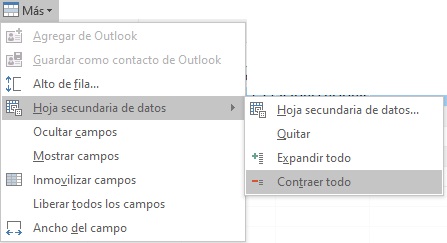
En la pestaña Herramientas de tabla pulsamos el botón Más [Más] y en el submenú seleccionamos [Hoja-secundaria-de-datos] Hoja secundaria de datos, donde seleccionamos [Contraer-todo] Contraer todo.

Contraer-todas-las-Hojas-secundarias

Hoja-secundaria-de-datos-contraida

Hoja secundaria de datos ... ⇑

Hoja secundaria de datos expandida

Nos permite ver desde una tabla la información que hay en otra tabla que puede estar relacionada o no.

  • No: Por defecto (se muestra contraída).

[Hoja-secundaria-de-datos-contraida]

  • : Se muestra expandida.

[Hoja-secundaria-de-datos-expandida]

Hoja secundaria de datos ... ⇑

Insertar hoja secundaria de datos

Abrimos nuestra tabla cliente en Vista-Hoja-de-datos Vista Hoja de datos

[Tabla-clientes-vista-datos]

En la pestaña Herramientas de tabla pulsamos el botón Más Más y en el submenú seleccionamos Hoja-secundaria-de-datos Hoja secundaria de datos, donde seleccionamos insertar Hoja-secundaria-de-datos Hoja secundaria de datos….

[Insertar-hoja-secundaria-de-datos]

En el asistente Insertar hoja secundaria de datos, seleccionamos la tabla de pedidos las cuales están relacionadas y vinculamos los campos secundarios y principales, pulsamos Aceptar.

[Insertar-hoja-secundaria-de-datos]

Ahora podemos ver el botón [Expandir] Expandir al inicio de cada registro.

[Hoja-secundaria-de-datos-contraida]

Al pulsar el botón [Expandir] Expandir, nos muestra la hoja secundaria, Mostrando en este caso los pedidos de ese cliente.

[Hoja-secundaria-de-datos-expandida]

De igual manera nos muestra el botón [Expandir] Expandir en la tabla de pedidos, si lo pulsamos nos muestra la tabla de productosPedidos.

[Hojas-secundarias-de-datos-expandida]

Hoja secundaria de datos ... ⇑

Mostrar todas las hojas secundarias de datos

En la pestaña Herramientas de tabla pulsamos el botón Más [Más] y en el submenú seleccionamos [Hoja-secundaria-de-datos] Hoja secundaria de datos, donde seleccionamos [Expandir-todo] Expandir todo.

[Expandir-todas-las-Hojas-secundarias]

[Hoja-secundaria-de-datos-expandida]

Hoja secundaria de datos ... ⇑

Quitar hojas secundarias de datos

En la pestaña Herramientas de tabla pulsamos el botón Más [Más] y en el submenú seleccionamos [Hoja-secundaria-de-datos] Hoja secundaria de datos, donde seleccionamos Quitar.

[Quitar-las-Hojas-secundarias]

[Tabla-clientes-vista-datos]

Hoja secundaria de datos ... ⇑

Tabla
Tabla
I
Id. Del contexto de Ayuda
Cuadro de texto
Informe
Idioma del teclado
Cuadro de texto
Imagen
Informe
Impresión láser rápida
Informe
Indexado
Campos
Tipos de datos: Texto corto, Texto largo, Número, Fecha/Hora, Moneda, Autonumeración, Sí/No, Hipervínculo.

Acelerar el acceso de lectura a los datos de este campo al crear y utilizar un índice.

NOTA: Los campos Texto largo e Hipervínculo son compatibles con los índices únicamente en los primeros 255 caracteres del campo.

IMPORTANTE: Un índice de un campo hace que las operaciones de anexión, eliminación y actualización tarden más, ya que el índice tiene que actualizarse para reflejar los cambios.

Índice de tabulación
Cuadro de texto
Información adicional
Cuadro de texto
Informe
Intervalo del cronómetro
Informe
Izquierda
Cuadro de texto
J
K
L
Limitar a la lista
Campos
Línea X
Informe
Línea Y
Informe
Lugares decimales
Campos
Tipos de datos: Número, Moneda.

Especificar el número de posiciones decimales que se va a usar a la hora mostrar números.

Cuadro de texto
M
Mantener junto el grupo
Informe
Margen derecho
Cuadro de texto
Margen inferior
Cuadro de texto
Margen izquierdo
Cuadro de texto
Margen superior
Cuadro de texto
Máscara de entrada
Campos
Tipos de datos: Texto corto, Texto largo, Número, Fecha/Hora, Moneda.

Mostrar caracteres de edición para guiar la especificación de datos.
Ver más ...

Cuadro de texto
Modo de oraciones IME
Campos
Tipos de datos: Texto corto, Texto largo, Fecha/Hora, Hipervínculo.

Controlar la conversión de oraciones en las versiones asiáticas de Windows.

Cuadro de texto
Modo de tamaño de la imagen
Informe
Modo IME
Campos
Tipos de datos: Texto corto, Texto largo, Fecha/Hora, Hipervínculo.

Controlar la conversión de caracteres en las versiones asiáticas de Windows.

Cuadro de texto
Mordal
Informe
Mosaico de imágenes
Informe
Mostrar como hipervínculo
Cuadro de texto
Mostrar control
Campos
Mostrar cuando
Cuadro de texto
Mostrar el Selector de fecha
Campos
Tipo de datos: Fecha/Hora.

Especificar si Access muestra un selector de fecha (control de calendario) cuando los usuarios modifican el valor de un campo.

NOTA Si utiliza una máscara de entrada para un campo de fecha / hora , el control Selector de fecha no está disponible independientemente de cómo se establece esta propiedad.

Cuadro de texto
Mostrar en el sitio de SharePoint
Informe
Mostrar márgenes de página
Informe
Mostrar sólo valores de origen de fila
Campos
Mostrar vistas en el sitio de SharePoint
Tabla
Movible
Informe
N
Nombre
Cuadro de texto
Nombre de bada de opciones
Informe
Nombre de la fuente
Cuadro de texto
Nuevos valores
Campos
Tipo de datos: Autonumeración

Establecer si un campo Autonumérico se incrementa o recibe un valor aleatorio cuando se agrega un nuevo registro.

Número de columnas
Campos
Ñ
O
Objetivo de hipervínculo
Cuadro de texto
Orden de lectura
Cuadro de texto
Ordenar por
Informe
Tabla
Ordenar por al cargar
Informe
Tabla
Orientación
Informe
Tabla
Nos muestra los datos en el sentido indicado

Orientación: De izquierda a derecha (Por defecto)

[Orientación-izquierda-derecha]

Orientación: De derecha a izquierda

[Orientación-derecha-izquierda]

Origen de la fila
Campos
Origen de la paleta
Informe
Origen del control
Cuadro de texto
Origen del registro
Informe
P
Páginas de la imagen
Informe
Permitir Autocorrección
Cuadro de texto
Permitir ediciones de lista de valores
Campos
Permitir filtros
Informe
Permitir longitud cero
Campos
Tipo de datos: Texto corto, Texto largo, Hipervínculo.

Permitir la especificación (al establecerla en ) de una cadena de longitud cero ("") en un campo Texto o Memo.

Permitir varios valores
Campos
Permitir vista Informes
Informe
Permitir vista Presentación
Informe
Pie de página
Informe
Punto de tabulación
Cuadro de texto
Q
R
Regla de validación
Campos
Tipo de datos: Texto corto, Texto largo, Número, Fecha/Hora, Moneda, Sí/No, Hipervínculo.

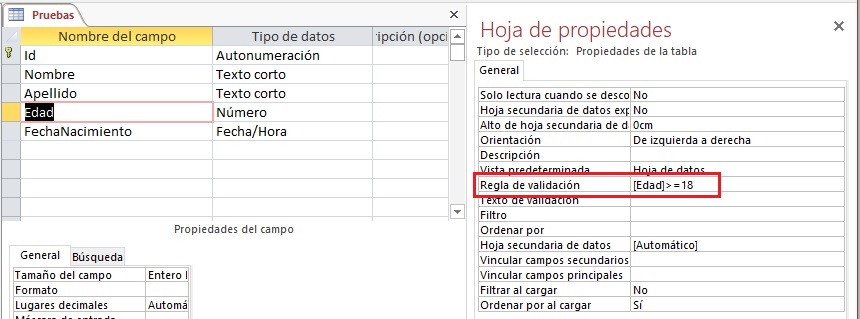
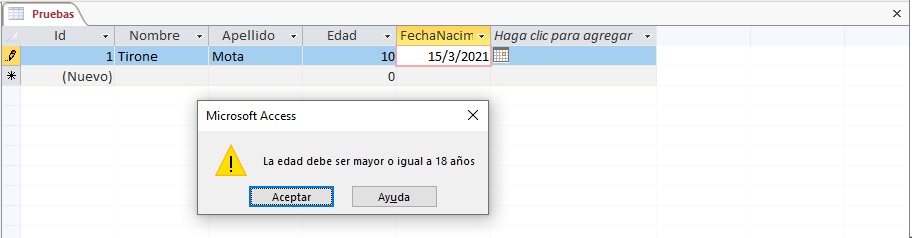
Nos permite asignar criterios o condiciones al momento de incluir los datos del registro, si el registro no cumple con la condición, no dejará introducir el registro.

Ejemplo:
  • El campo edad será mayor o igual a 18 años [edad]<=18

Regla-de-validación

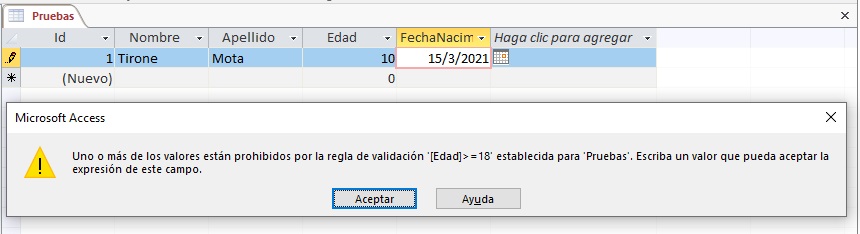
  • No permite ingresar el registro, la edad no cumple la condición de validación.

Regla-de-validación

Cuadro de texto
Relleno a la derecha
Cuadro de texto
Relleno a la izquierda
Cuadro de texto
Relleno inferior
Cuadro de texto
Relleno superior
Cuadro de texto
Requerido
Campos
Tipo de datos: Todos los tipos de datos excepto Autonumeración.

Exigir que este campo contenga un valor en cada registro.

S
Sólo anexar
Campos
Tipo de datos: Texto largo, Hipervínculo.

Realizar un seguimiento del historial del valor del campo al establecer la propiedad en .

ADVERTENCIA Si se cambia a No, se borra el historial del valor del campo.

Cuando Sólo anexar se establece en , Access realiza un seguimiento de los cambios en los valores del campo.

Para ver el historial de un campo Sólo anexar, haga clic con el botón secundario en un valor del campo y, a continuación, haga clic en Mostrar historial de columna en el menú contextual. Access muestra un historial de cambios en el valor del campo.

Solo lectura cuando se desconecta
Tabla
Superior
Cuadro de texto
Suspensión IME
Cuadro de texto
T
Tabulación automática
Cuadro de texto
Tamaño de la fuente
Cuadro de texto
Tamaño del campo
Campos
Tipo de datos: Texto corto, Texto largo, Número, Autonumérico.

Establecer el tamaño máximo de los datos almacenados como tipo de datos Texto, Número o Autonumérico.

  1. Texto corto: Escriba un valor hasta un máximo de 255 caracteres. Los campos de texto pueden tener entre 1 y 255 caracteres. Para campos de texto más grandes, utilice el tipo de datos Texto largo.
  2. Texto largo: Para texto con una longitud de más de 255 caracteres o que utilice formato enriquecido.
  3. Número: Seleccione una de las siguientes opciones:
    1. Byte: Para enteros comprendidos entre 0 y 255. El requisito de almacenamiento es un byte.
    2. Entero: Para enteros comprendidos entre -32.768 y +32.767. El requisito de almacenamiento es dos bytes.
    3. Entero largo: Para enteros comprendidos entre -2.147.483.648 y +2.147.483.647. El requisito de almacenamiento es cuatro bytes.

SUGERENCIA Use el tipo de datos Entero largo cuando cree una clave externa para relacionar un campo con el campo de clave principal Autonumérico de otra tabla.

    1. Simple: Para valores numéricos de punto flotante comprendidos entre -3,4 x 1038 y +3,4 x 1038 de hasta siete dígitos significativos. El requisito de almacenamiento es cuatro bytes.
    2. Doble: Para valores numéricos de punto flotante comprendidos entre -1,797 x 10308 y +1,797 x 10308 de hasta 15 dígitos significativos. El requisito de almacenamiento es ocho bytes.
    3. Id. de réplica: Para almacenar un identificador único global necesario para la réplica. El requisito de almacenamiento es 16 bytes. Observe que la réplica no se admite con el formato de archivo .accdb.
    4. Decimal: Para valores numéricos comprendidos entre -9,999... x 1027 u +9,999... x 1027. El requisito de almacenamiento es 12 bytes.
  1. Autonumérico: Seleccione una de las siguientes opciones:
    1. Entero largo: Para valores numéricos exclusivos comprendidos entre 1 y +2.147.483.648 cuando la propiedad Nuevos valores esté establecida en Incrementalmente, y entre -2.147.483.648 y +2.147.483.647 cuando la propiedad Nuevos valores esté establecida en Aleatoriamente. El requisito de almacenamiento es cuatro bytes.
    2. Id. de réplica: Para almacenar un identificador único global necesario para la réplica. El requisito de almacenamiento es 16 bytes. Observe que la réplica no se admite con el formato de archivo .accdb.

SUGERENCIA Para conseguir un rendimiento óptimo, especifique siempre el Tamaño del campo más pequeño que sea suficiente.

Tecla de vista previa
Informe
Texto de Ayuda del control
Cuadro de texto
Texto de la barra de estado
Cuadro de texto
Texto de validación
Campos
Tipo de datos: Texto corto, Texto largo, Número, Fecha/Hora, Moneda, Sí/No, Hipervínculo.

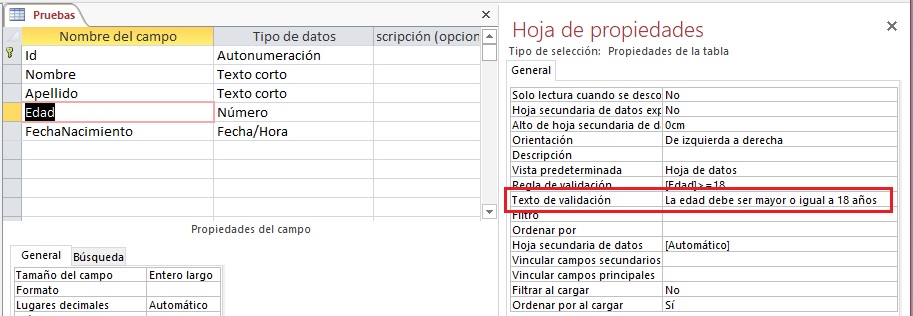
Nos permite editar el mensaje generado cuando no se cumple la Regla de validación.

Texto-de-validación

Mensaje generado
Texto-de-validación

Cuadro de texto
Tiene un módulo asociado
Informe
Tipo de imagen
Informe
Tipo de origen de la fila
Campos
Título
Campos
Tipo de datos: Todos los tipos de datos.

Establecer el texto que aparece de forma predeterminada en los rótulos de los formularios, los informes y las consultas.

Informe
Título de la hoja de datos
Cuadro de texto
U
Usar tamaño de papel determinado
Informe
V
Valor predeterminado
Campos
Tipo de datos: Texto corto, Texto largo, Número, Fecha/Hora, Moneda, Sí/No, Hipervínculo.

Asignar de forma automática el valor especificado a un campo cuando se agregue un nuevo registro.

Cuadro de texto
Vertical
Cuadro de texto
Vincular campos principales
Tabla
Vincular campos secundarios
Tabla
Visible
Cuadro de texto
Vista predeterminada
Informe
Tabla
  • Hoja de datos (predeterminada)
  • TablaDinámica
  • GráficoDinámico
W
X
Y
Z